

챗GPT 멈췄을 때는 바로 새로고침하기보다 먼저 30~60초 정도 기다린 뒤, 계속 반응이 없다면 답변을 중지하고 다시 질문해보세요.
일시적인 응답 지연이라면 이 단계에서 다시 정상적으로 답변이 이어질 수 있습니다.
📌 챗GPT 멈췄을 때 빠르게 해볼 순서
- 30~60초 정도 기다리기
- 답변 중지 후 다시 질문하기
- 같은 질문 다시 보내기
- 새 채팅에서 다시 질문하기
- 페이지 새로고침 또는 앱 다시 실행하기
챗GPT 멈췄을 때 가장 먼저 해볼 방법
챗GPT가 답변을 생성하는 중인데 화면이 오랫동안 그대로라면 먼저 잠시 기다려보세요.
그래도 답변이 이어지지 않는다면 오른쪽에 표시된 답변 중지 버튼을 눌러 현재 답변 생성을 멈춥니다.
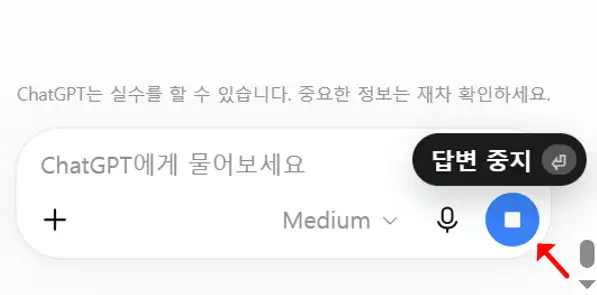
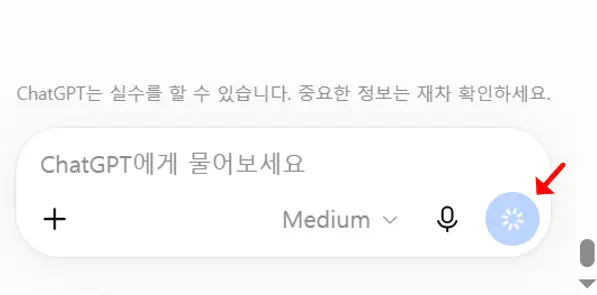
답변 중지를 누르면 잠시 로딩 표시가 나타날 수 있습니다.
입력창이 다시 활성화되면 같은 질문을 다시 보내보세요.
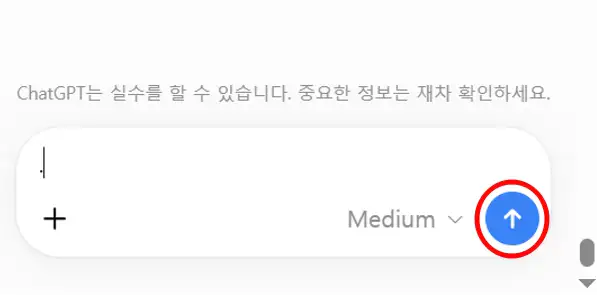
일시적으로 답변 생성이 멈춘 경우라면 새로고침이나 다시 로그인까지 하지 않아도 이 단계에서 다시 정상적으로 작동할 수 있습니다.
답변이 중간에 끊겼을 때는?
챗GPT가 답변을 작성하다가 문장 중간에서 갑자기 멈춘 경우에는 질문을 처음부터 다시 입력할 필요는 없습니다.
입력창에 다음처럼 짧게 보내보세요.
- 이어서 써줘
- 방금 답변이 중간에 끊겼어. 이어서 작성해줘
- 끊긴 부분부터 다시 써줘
이전 답변이 화면에 남아 있고 입력창이 정상적으로 작동한다면 이 방법이 가장 간단합니다.
반대로 입력창까지 멈춰 있거나 계속 로딩만 된다면 아래 방법으로 넘어가세요.
계속 무한 로딩 되고 답변이 안 나올 때
답변 중지 후 다시 질문해도 같은 현상이 반복된다면 다음 순서로 하나씩 해보면 됩니다.
- 새 채팅을 열어 같은 질문 다시 보내기
- 페이지 새로고침하기
- ChatGPT 앱을 완전히 종료한 뒤 다시 실행하기
- 로그아웃 후 다시 로그인하기
- 시크릿 모드 또는 다른 브라우저에서 접속하기
- 다른 인터넷 연결이나 기기에서 접속하기
PC에서는 일반 새로고침으로 해결되지 않을 경우 Ctrl + Shift + R을 눌러 강력 새로고침을 해볼 수도 있습니다.
다른 기기에서도 안 되면 ChatGPT 장애 확인
내 컴퓨터나 인터넷 문제가 아니라 ChatGPT 자체에 일시적인 장애가 생기는 경우도 있습니다.
특히 PC와 모바일에서 모두 답변이 안 나오거나, 새 채팅에서도 계속 같은 현상이 반복된다면 OpenAI Status에서 현재 서비스 상태를 확인해보세요.
실제로 지난 2026년 9월 29일에도 ChatGPT에서 오류가 증가하면서 일부 사용자가 요청 실패, 로그인 문제, 작업이 끝나지 않는 현상을 겪었습니다.
이런 경우에는 브라우저 설정을 계속 바꾸기보다 잠시 기다렸다가 다시 접속하는 것이 해결책입니다.
‘연결이 끊어졌습니다’라고 뜬다면?
단순히 답변이 멈춘 것이 아니라 화면에 ‘연결이 끊어졌습니다. 전체 답변을 기다리는 중입니다’라는 문구가 표시될 때도 있습니다.
이 경우에는 기존 메시지를 다시 편집해 보내는 방법으로 답변을 다시 생성할 수 있습니다.
이전 대화 목록이 안 보인다면?
왼쪽 대화 목록이 사라지거나 기존 대화를 열 수 없고 ‘기록을 로딩할 수 없습니다’ 또는 ‘Unable to load history’가 표시된다면 답변 멈춤과는 다른 문제입니다.
이 경우에는 대화 기록 로딩 문제 해결 방법을 따로 확인하는 편이 빠릅니다.
정리
챗GPT 멈췄을 때, 답변 끊겼을 때 바로 해결하는 법 다시 한 번 정리해보겠습니다.
먼저 30~60초 정도 기다린 뒤 계속 반응이 없으면 답변 중지 후 다시 질문해보세요.
답변이 중간에 끊겼다면 ‘이어서 써줘’라고 보내면 되고, 같은 문제가 반복되면 새 채팅이나 새로고침까지 해보면 됩니다.
그래도 여러 기기에서 계속 같은 현상이 생긴다면 ChatGPT 자체 장애 여부를 확인해보세요.
일시적인 과부하나 접속 지연이라면 잠시 뒤 정상화되는 경우가 많으니, 바로 해결되지 않더라도 조금 기다렸다가 다시 접속해보세요.
🔗 관련 글 더보기


