
챗지피티 로그아웃 안됨, 멈춤, 무한 로딩 해결 방법을 정리했습니다. 챗지피티를 사용하다 보면 갑자기 답변이 멈추거나, 화면이 무한 로딩되거나, “요청이 너무 많습니다” 같은 오류가 뜨는 경우가 있습니다.
이럴 때 가장 많이 나오는 해결책이 “로그아웃 후 다시 로그인해 보세요”입니다. 그런데 막상 로그아웃을 하려고 하면 로그아웃 버튼이 눌리지 않거나, 화면이 멈춘 상태라 로그아웃 자체가 안 되는 경우가 있습니다.
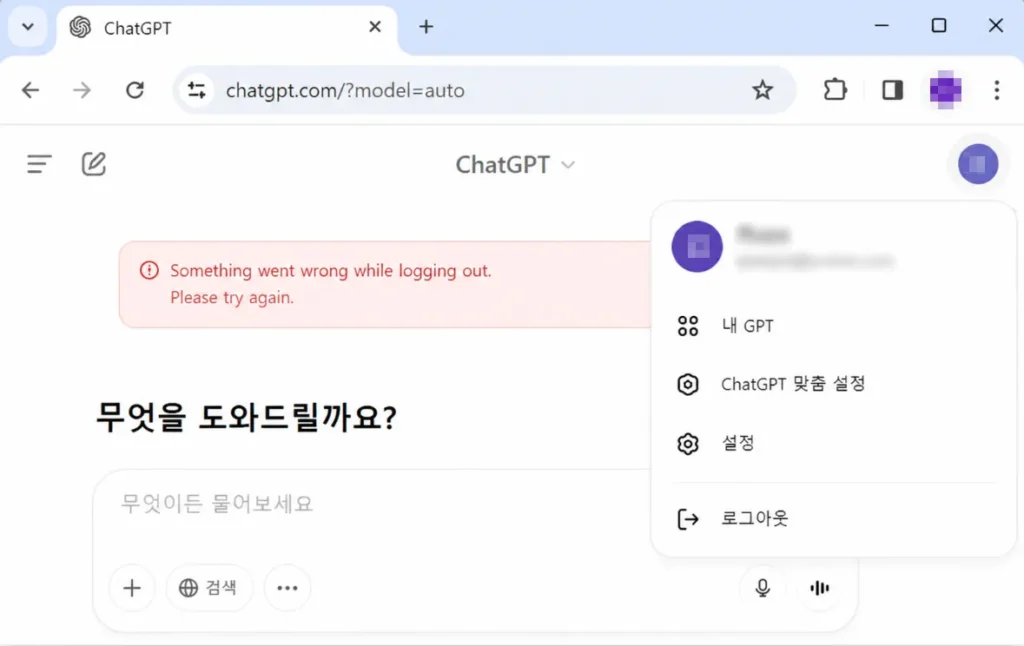
※ 이번 글에서는 아예 챗지피티 로그아웃 자체가 안될 때, 화면 멈춤, 무한 로딩 문제가 생겼을 때 가장 빠르고 쉬운 해결 방법을 정리하겠습니다. 브라우저로 사용하는 경우와 데스크톱 앱으로 사용하는 경우를 나눠서 알려드리겠습니다.
챗지피티 로그아웃 안됨 해결 방법 빠른 요약
먼저 결론부터 말하면, 챗지피티 로그아웃이 안 될 때 가장 먼저 해볼 방법은 캐시와 쿠키 삭제입니다.
“저도 챗GPT가 먹통 되서 로그아웃이 안 됐는데, 크롬 브라우저의 캐시와 쿠키를 삭제하니 바로 해결됐습니다.”
- 인터넷 브라우저에서 챗지피티를 사용 중이라면 chatgpt.com, openai.com 관련 사이트 데이터를 삭제하는 것이 가장 빠릅니다.
- 챗지피티 데스크톱 앱을 사용 중이라면 앱을 완전히 종료한 뒤 다시 실행하고, 그래도 안 되면 앱 초기화 또는 재설치를 시도하는 것이 좋습니다.
📌 빠른 요약
| 사용 환경 | 먼저 할 일 | (그래도 안 되면) 추가 조치 |
|---|---|---|
| 인터넷 브라우저 | 쿠키와 캐시를 삭제한 뒤 브라우저를 다시 실행합니다. | 시크릿 모드 접속, 다른 브라우저 사용, 확장 프로그램 비활성화를 시도합니다. |
| 데스크톱 앱 | ChatGPT 앱을 완전히 종료한 뒤 다시 실행합니다. | Windows는 앱 초기화, macOS는 앱 재설치를 시도합니다. |
챗지피티 로그아웃 안됨 해결 방법 상세
ChatGPT 데스크톱 앱 사용자
ChatGPT 데스크톱 앱에서 로그아웃이 안 되거나 화면이 멈춘다면 먼저 앱을 완전히 종료한 뒤 다시 실행해 보세요. 창만 닫는 것이 아니라 앱 실행 자체를 종료해야 합니다.
앱 초기화는 ChatGPT 앱에 저장된 로컬 데이터를 지우는 방식입니다. 로그인 상태나 앱 내부 임시 데이터가 꼬였을 때 도움이 될 수 있습니다.
✅ 챗지피티 앱 초기화 방법
macOS에서는 Command + Q를 눌러 앱을 완전히 종료할 수 있습니다.
Windows 사용자는 다음 순서로 앱 초기화를 시도해 볼 수 있습니다.
- Windows 시작 버튼을 누릅니다.
- 설치된 앱 메뉴 목록에서 ChatGPT를 찾습니다.
- 마우스 오른쪽 버튼을 누릅니다.
- Quit ChatGPT를 선택해 완전 종료 합니다.
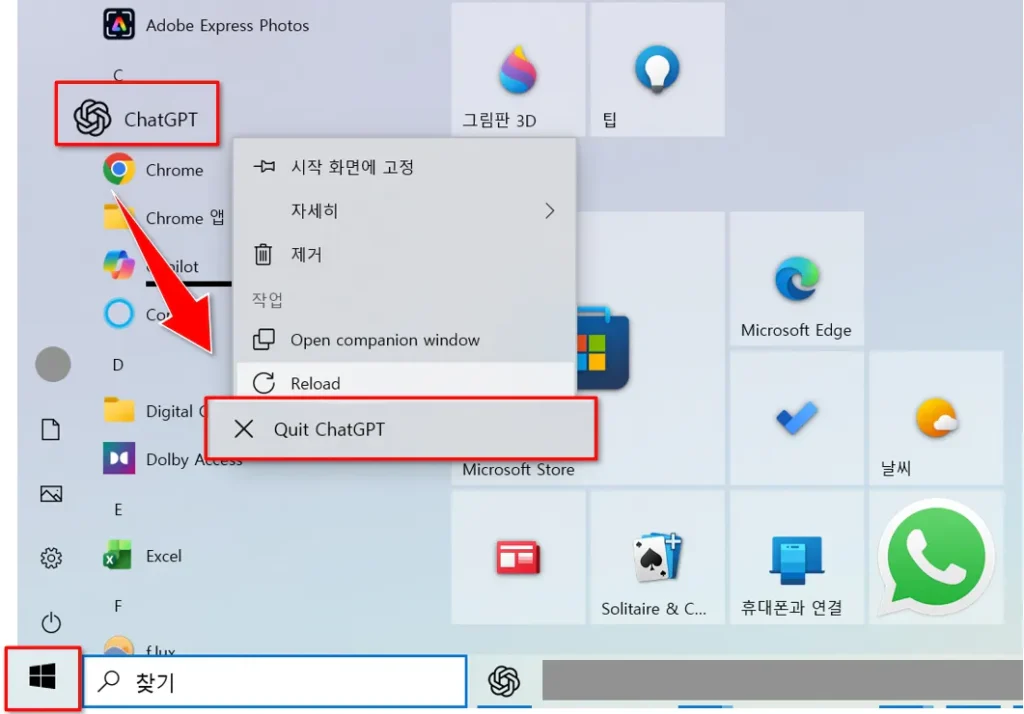
그래도 해결되지 않으면 앱을 삭제한 뒤 다시 설치하는 방법을 고려할 수 있습니다.
ChatGPT 인터넷 브라우저 사용자
크롬, 엣지, 사파리 등 인터넷 브라우저에서 챗지피티를 사용하는 경우라면 캐시와 쿠키 삭제가 가장 빠른 해결 방법입니다.
먼저 열려 있는 챗지피티 탭을 모두 닫습니다. 가능하면 브라우저도 완전히 종료한 뒤 다시 여는 것이 좋습니다.
그다음 브라우저 설정에서 캐시와 쿠키를 삭제합니다.
크롬 사용자의 경우
- 오른쪽 위 점 세 개 메뉴를 누릅니다.
- 인터넷 사용 기록 삭제 메뉴로 들어갑니다.
- 기간을 전체 기간으로 선택합니다.
- 쿠키 및 기타 사이트 데이터, 캐시된 이미지 및 파일을 선택합니다.
- 데이터 삭제를 누릅니다.
엣지 사용자의 경우
- 오른쪽 위 점 세 개 메뉴를 누릅니다.
- 설정으로 들어갑니다.
- 개인정보, 검색 및 서비스 메뉴를 선택합니다.
- 검색 데이터 지우기에서 지울 항목 선택을 누릅니다.
- 쿠키 및 기타 사이트 데이터, 캐시된 이미지 및 파일을 선택한 뒤 삭제합니다.
사파리 사용자의 경우
- Safari 설정으로 들어갑니다.
- 개인정보 보호 메뉴를 선택합니다.
- 웹사이트 데이터 관리로 들어갑니다.
- chatgpt.com 또는 openai.com 관련 데이터를 찾아 삭제합니다.
빠르게 해결하려면 브라우저의 쿠키와 캐시를 전체 삭제하는 것이 가장 확실합니다. 다만 전체 쿠키를 삭제하면 다른 사이트에서도 로그아웃될 수 있습니다.
다른 사이트 로그아웃이 불편하다면, 먼저 chatgpt.com, openai.com, auth.openai.com 관련 사이트 데이터만 삭제해 보세요. 그래도 안 되면 전체 쿠키와 캐시를 삭제하면 됩니다.
공통 사항 (브라우저 공통)
캐시와 쿠키 삭제 후에는 브라우저를 완전히 종료하고 다시 실행하세요.
이후 chatgpt.com에 접속해 기존에 사용하던 방식으로 다시 로그인하면 됩니다. 예를 들어 구글 계정으로 가입했다면 “Google로 계속하기”를 선택하면 됩니다. 경우에 따라 스마트폰 2차 인증을 진행하며, 완료 후 정상적으로 로그인 됩니다.
그래도 로그아웃 안될 때 할 수 있는 조치
캐시와 쿠키를 삭제했는데도 챗지피티 로그아웃 안됨 문제가 계속된다면 아래 방법을 추가로 시도해 보세요.
첫째, 시크릿 모드로 접속해 봅니다.
크롬과 엣지는 키보드에서 Ctrl + Shift + N, Mac에서는 Command + Shift + N을 누르면 됩니다. 사파리는 상단 메뉴에서 파일 > 새로운 개인 정보 보호 윈도우를 선택하면 됩니다.
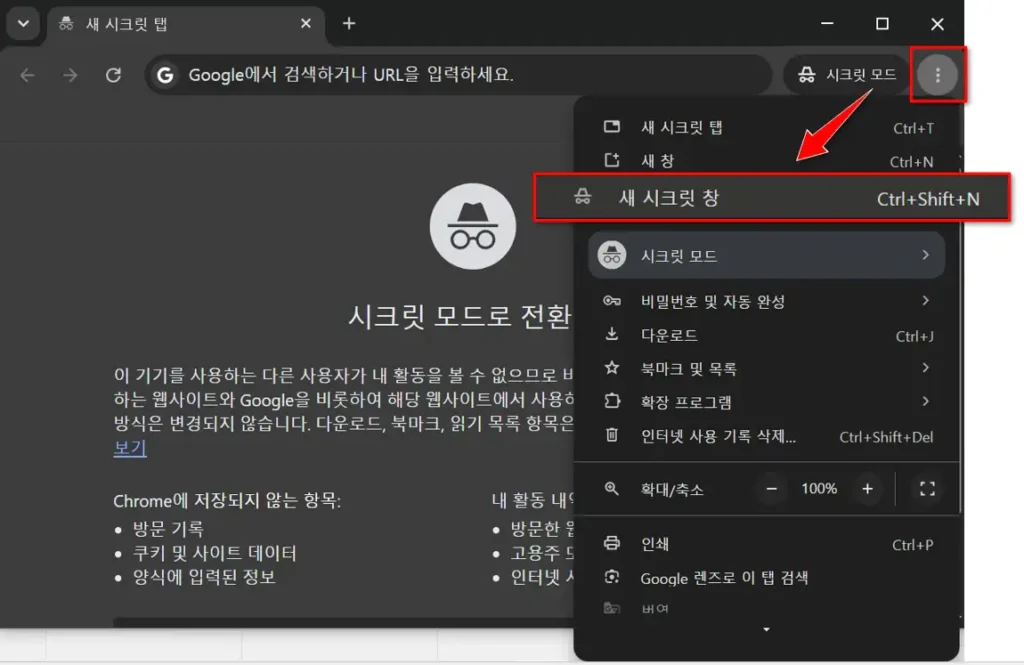
시크릿 모드에서 챗지피티가 정상적으로 작동한다면 기존 브라우저의 쿠키, 캐시, 확장 프로그램 중 하나가 문제였을 가능성이 큽니다.
둘째, 다른 브라우저를 사용해 봅니다.
크롬에서 안 된다면 엣지, 사파리, 파이어폭스 등 다른 브라우저로 접속해 보세요. 다른 브라우저에서 정상 작동한다면 기존 브라우저 환경에 문제가 있을 가능성이 있습니다.
셋째, 확장 프로그램을 잠시 꺼봅니다.
광고 차단, 보안, 번역, 스크립트 차단, VPN 관련 확장 프로그램을 잠시 비활성화한 뒤 챗지피티에 다시 접속해 보세요.
넷째, VPN이나 프록시를 끕니다.
VPN, 프록시, 회사 보안 네트워크는 로그인 과정이나 챗지피티 접속에 영향을 줄 수 있습니다. 가능하다면 VPN을 끄고 일반 네트워크에서 다시 접속해 보세요.
다섯째, 네트워크를 바꿔 봅니다.
와이파이에서 문제가 계속된다면 모바일 핫스팟으로 접속해 보세요. 반대로 모바일 네트워크에서 문제가 생긴다면 안정적인 와이파이로 바꿔 보는 것도 방법입니다.
여섯째, OpenAI 상태 페이지를 확인합니다.
챗지피티 서비스 자체에 장애가 있는 경우에는 사용자가 캐시를 삭제하거나 브라우저를 바꿔도 바로 해결되지 않을 수 있습니다. 이 경우에는 Open AI 서버 자체 문제일 수 있으니, 잠시 기다렸다가 다시 시도해야 합니다.
정리
챗지피티 로그아웃 안됨, 멈춤, 무한 로딩 문제가 생기면 먼저 브라우저 쿠키와 캐시부터 삭제해 보시기 바랍니다.
저도 이런 문제를 가끔 겪는데, 대부분은 쿠키와 캐시 삭제만으로 간단하게 해결됐습니다. 가장 확실한 방법은 쿠키와 캐시를 전체 삭제하는 것이지만, 다른 사이트에서 로그아웃되는 것이 불편하다면 chatgpt.com, openai.com 관련 사이트 데이터만 먼저 삭제해 보셔도 됩니다.
그래도 해결되지 않는다면 전체 쿠키와 캐시를 삭제한 뒤 브라우저를 완전히 종료하고 다시 실행해 보시기 바랍니다. 이후 기존에 사용하던 로그인 방식으로 다시 접속하면 대부분 정상적으로 사용할 수 있습니다.
자주 묻는 질문 (FAQ)
Q. 챗지피티 로그아웃이 안 될 때 가장 먼저 뭘 해야 하나요?
브라우저 사용자라면 캐시와 쿠키를 삭제하는 것이 가장 빠릅니다. 데스크톱 앱 사용자라면 앱을 완전히 종료한 뒤 다시 실행해 보세요.
Q. 캐시와 쿠키를 삭제하면 챗지피티 대화 기록도 사라지나요?
일반적으로 브라우저 캐시와 쿠키 삭제만으로 계정에 저장된 대화 기록이 바로 삭제되는 것은 아닙니다. 다만 로그인 상태가 풀릴 수 있으므로 같은 계정으로 다시 로그인해야 합니다.
Q. 챗지피티 데스크톱 앱에서도 캐시를 삭제해야 하나요?
데스크톱 앱은 브라우저처럼 캐시 삭제 메뉴가 바로 보이지 않을 수 있습니다. Windows에서는 설치된 앱 설정에서 ChatGPT 앱 초기화를 시도할 수 있고, macOS에서는 앱 완전 종료 후 재설치를 고려할 수 있습니다.
🌐 챗GPT 다른 오류 해결법


