

넷플릭스 시청기록 확인 페이지에 접속하면 그동안 어떤 영화와 드라마를 봤는지 제목과 시청 날짜를 한꺼번에 확인할 수 있습니다.
저도 얼마 전에 이 기능을 처음 알게 됐는데요. 넷플릭스를 오래 보다 보면 예전에 어떤 작품을 봤는지 기억이 안 때가 많습니다.
넷플릭스 시청기록 페이지에서는 콘텐츠 제목과 시청 날짜를 바로 확인할 수 있고, 기록이 많다면 전체 시청기록을 CSV 파일로 내려받아 엑셀에서 확인할 수도 있습니다.
아래에서 넷플릭스 시청기록 확인 방법과 파일 다운로드 방법, 그리고 엑셀에서 한글이 깨질 때 해결하는 방법까지 알려드리겠습니다.
넷플릭스 시청기록 확인 방법
넷플릭스 시청기록은 아래 페이지에서 바로 확인할 수 있습니다.
👉 넷플릭스 시청기록 바로가기 →
https://www.netflix.com/settings/viewing-history
위 링크를 클릭하거나 주소창에 그대로 복사해서 붙여넣기 하면 됩니다.
접속하면 지금까지 시청한 콘텐츠가 제목과 날짜 별로 표시됩니다.
예전에 어떤 영화나 드라마를 봤는지 궁금하다면 여기에서 확인하면 됩니다.
넷플릭스 시청기록 파일 다운로드 방법
시청기록이 많거나 전체 목록을 따로 보관하고 싶다면 파일로 다운로드할 수 있습니다.
시청기록 페이지를 아래로 내려보면 오른쪽 하단에 ‘전체 다운로드’가 있습니다.
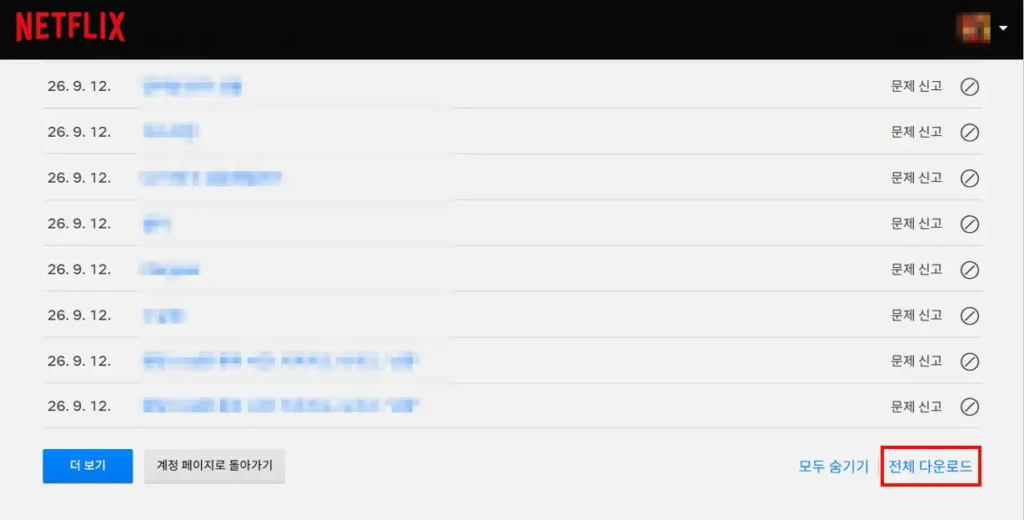
전체 다운로드를 누르면 ‘시청 기록을 다운로드할 준비가 되었습니다’라는 화면이 나타납니다.
자동으로 다운로드가 시작되지 않는다면 ‘시청 기록 다운로드’ 버튼을 한 번 더 눌러주세요.
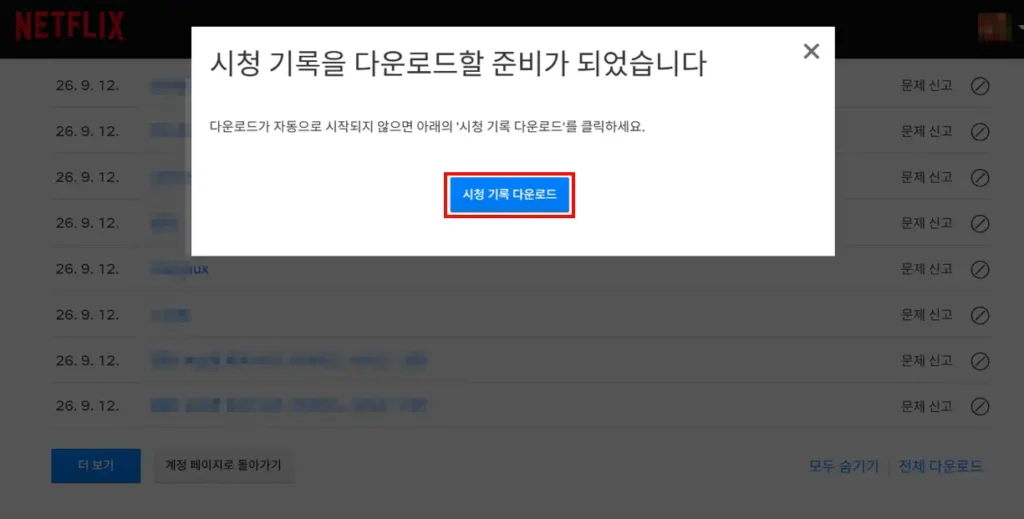
다운로드되는 파일은 NetflixViewingHistory.csv 형식입니다.
파일을 열면 그동안 시청한 콘텐츠의 제목과 시청 날짜를 한꺼번에 확인할 수 있습니다.
엑셀에서 한글이 깨져 보인다면?
여기서 중요한 팁이 하나 있습니다.
넷플릭스 시청기록 다운로드 파일은 일반적인 .xlsx 엑셀 파일이 아니라 CSV 파일로 저장됩니다.
그런데 이 파일을 그대로 더블클릭해서 엑셀로 열면 한글이 깨져 보이는 경우가 있습니다.
이럴 때는 메모장을 이용하면 간단하게 해결할 수 있습니다.
엑셀에서 CSV 파일이 제대로 열리지 않는다면 아래 해결 방법을 순서대로 따라해 보세요.
CSV 한글 깨짐 해결 방법
- NetflixViewingHistory.csv 파일을 마우스 오른쪽 버튼으로 클릭합니다.
- 연결 프로그램 → 메모장으로 엽니다.
- 메모장에서 파일 → 다른 이름으로 저장을 누릅니다.
- 저장 창 아래쪽 인코딩에서 UTF-8(BOM)을 선택합니다.
- 파일 이름 끝이 .csv인지 확인하고 저장합니다.
- 기존 파일을 바꿀지 물으면 예를 누릅니다.
- 다시 NetflixViewingHistory.csv 파일을 엑셀로 엽니다.
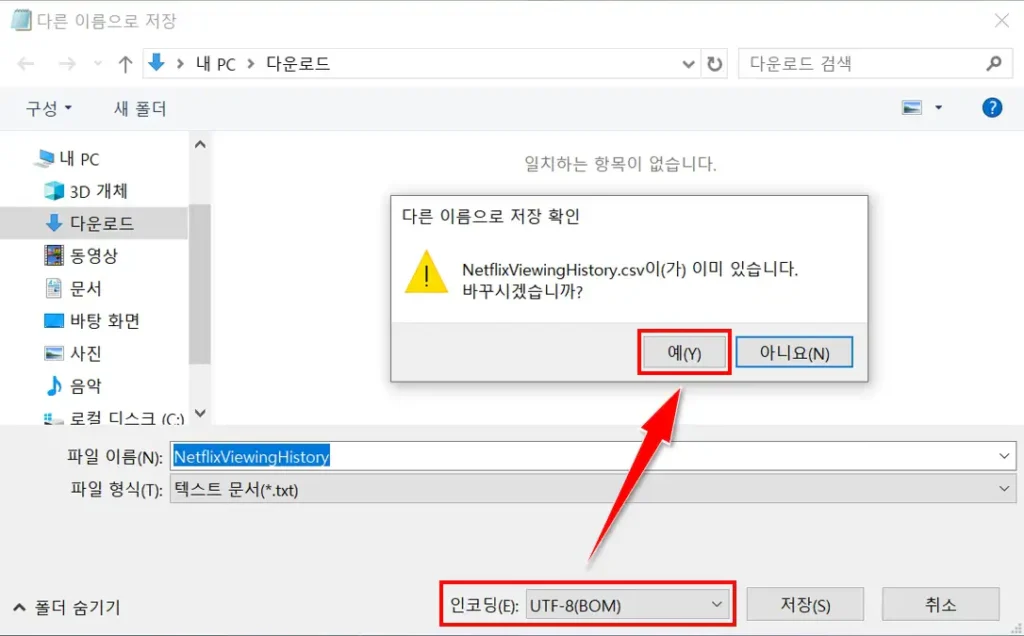
이렇게 저장하고 다시 엑셀로 열면 한글이 정상적으로 표시됩니다.
원본 파일을 그대로 남겨두고 싶다면 기존 파일에 덮어쓰지 말고 NetflixViewingHistory_수정.csv 처럼 다른 이름으로 저장하면 됩니다.
그동안 뭘 봤는지 궁금하다면?
저도 넷플릭스를 10년 넘게 이용하다 보니 하도 많은 작품을 봐서, 그동안 뭘 봤는지 기억이 안 나 답답할 때가 있었습니다.
그런데 시청기록 페이지에서 예전에 봤던 작품을 바로 찾아볼 수 있고, 필요하면 전체 기록을 파일로 내려받아 한꺼버네 확인할 수도 있어서 생각보다 꽤 유용했습니다.
여러분도 넷플릭스에서 그동안 어떤 영화와 드라마를 봤는지 궁금했다면 먼저 시청기록 페이지에서 확인해보고, 전체 기록이 필요하다면 파일로 다운로드해서 확인해보세요.
🔗 관련 글 더보기


