
챗GPT 기록을 로딩할 수 없습니다 오류는 대화 기록을 불러오는 과정에서 일시적으로 문제가 생겼거나, 다른 계정으로 로그인했거나, 특정 사용 환경에서 기록을 제대로 불러오지 못한 경우에 나타날 수 있습니다.
이때는 먼저 새로고침이나 Reload를 시도해보고, 그래도 안 되면 로그아웃 후 다시 로그인하고, 현재 접속한 계정이 맞는지 확인한 뒤 대화 검색으로 예전 기록을 찾아보세요.
이후에도 대화 기록이 보이지 않는다면,
- PC 버전(컴퓨터에 ChatGPT 데스크톱 앱을 설치해서 사용하는 경우)에서는 Chrome, Edge 등 웹브라우저로 바꿔보고,
- 웹브라우저(ChatGPT 홈페이지에 접속해 사용하는 경우)에서는 데스크톱 앱이나 모바일 앱으로 바꿔 같은 계정의 기록이 보이는지 확인해보세요.
아래에서 챗GPT 대화 기록이 안 보일 때 해결 방법을 하나씩 정리해보겠습니다.
📌 챗GPT 기록을 로딩할 수 없을 때 해결 순서
- 웹브라우저는 새로고침, PC 버전은 Reload
- 로그아웃 후 다시 로그인
- 현재 로그인한 계정이 맞는지 확인
- 대화 검색으로 예전 대화 찾아보기
- PC 버전 → 웹브라우저로 확인 (Chrome, Edge 등)
- 웹브라우저 → PC 버전이나 모바일 앱에서 확인
- PC 버전·웹·모바일 앱 모두 안 보이면 OpenAI 서비스 장애 여부 확인
챗GPT 기록을 로딩할 수 없습니다 오류 증상
ChatGPT를 열었는데 왼쪽 대화 목록이 보이지 않거나, 기존 대화를 열 수 없는 상태입니다.
“기록을 로딩할 수 없습니다” 또는 “Unable to load history”라는 문구로 표시될 수 있습니다.
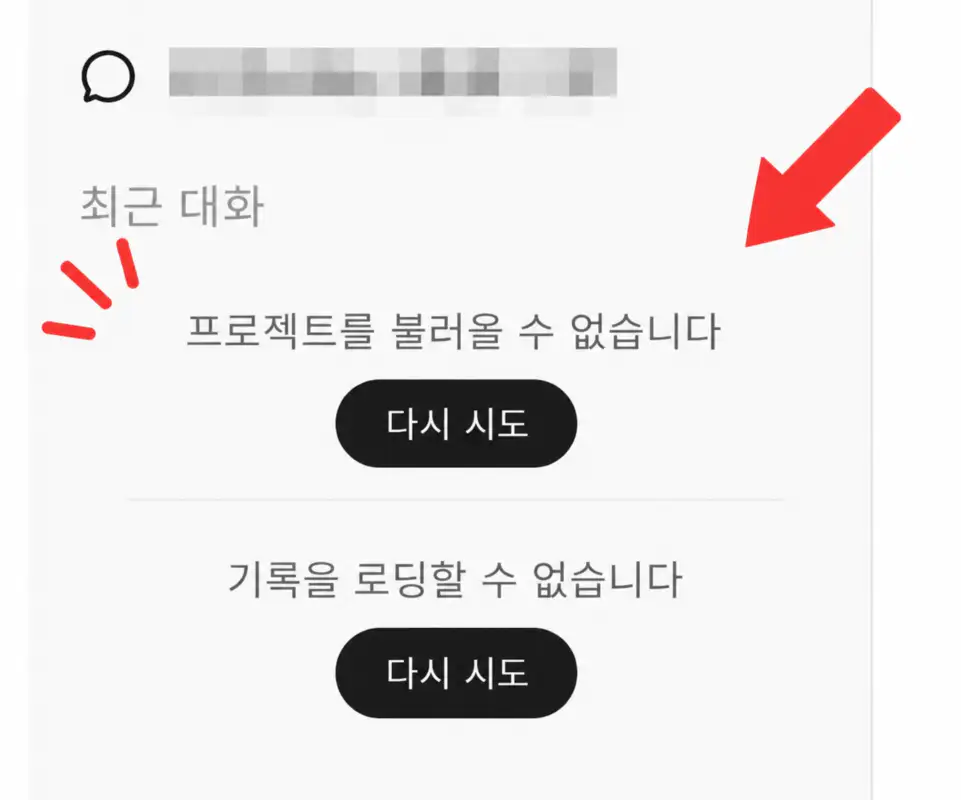
특정 대화만 안 보일 수도 있고, 대화 목록 전체가 갑자기 비어 보일 수도 있습니다.
이런 대화 기록 로딩 오류는 ChatGPT에서 종종 발생하는 유형입니다. 갑자기 기록이 안 보이더라도 아래 방법부터 하나씩 확인해보세요.
챗GPT 기록을 로딩할 수 없습니다 해결 방법
1. 웹브라우저는 새로고침, PC 버전은 Reload
가장 먼저 ChatGPT 화면을 다시 불러와보세요.
웹브라우저에서 ChatGPT 홈페이지에 접속해 사용하고 있다면 다음 방법을 사용할 수 있습니다.
- F5 또는 Ctrl + R : 일반 새로고침
- Ctrl + Shift + R : 페이지 파일을 다시 불러오는 강력 새로고침
ChatGPT PC 버전(컴퓨터에 데스크톱 앱을 설치해서 사용하는 경우)을 사용하고 있다면 앱을 다시 불러와보세요.
Windows에서는 작업표시줄에 실행 중인 ChatGPT 아이콘을 마우스 오른쪽 버튼으로 클릭한 뒤 Reload를 선택하면 됩니다.
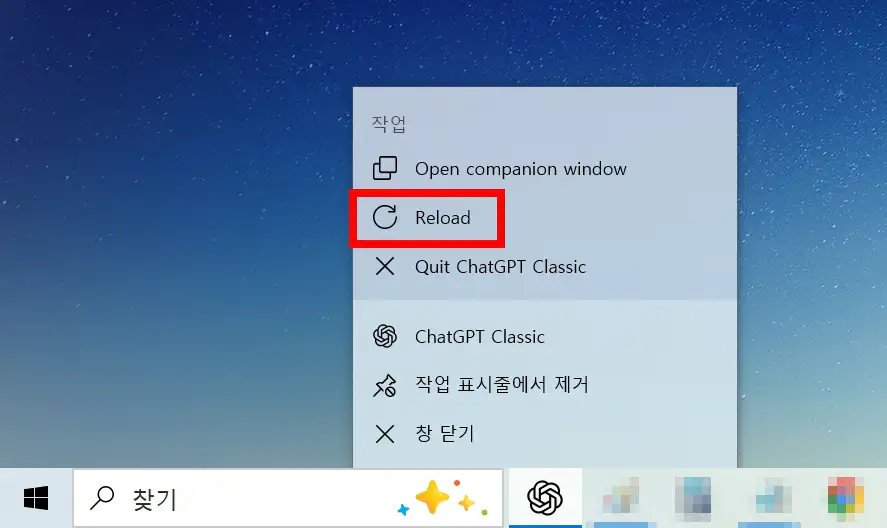
대화 목록을 불러오는 과정에서 일시적으로 문제가 생긴 경우라면 이것만으로 다시 정상적으로 표시될 수 있습니다.
2. 로그아웃 후 다시 로그인
화면 새로고침이나 Reload를 시도해도 기록이 보이지 않는다면 로그아웃 후 다시 로그인해보세요.
특히 갑자기 대화 목록 전체가 사라졌다면 재로그인부터 해보는 것이 좋습니다.
3. 현재 로그인한 계정이 맞는지 확인
Google, Apple, Microsoft 계정을 여러 개 사용하고 있다면 지금 로그인한 계정이 예전에 ChatGPT를 사용하던 계정과 같은지 확인하세요.
다른 이메일이나 다른 로그인 방식으로 접속했다면 이전 대화 기록이 보이지 않을 수 있습니다.
회사나 조직용 워크스페이스를 함께 사용한다면 다른 워크스페이스에 들어가 있는지도 확인해보세요.
4. 대화 검색으로 찾아보세요
왼쪽 목록에서 예전 대화가 안 보인다면 대화 검색으로 직접 찾는 것이 빠릅니다.
기억나는 내용을 검색해보세요.
- 대화 제목
- 제품명이나 사람 이름
- 글을 작성할 때 사용했던 키워드
- 대화 중 기억나는 문장
오래된 대화가 왼쪽 목록에서는 안 보여도 검색으로 찾을 수 있습니다.
5. PC 버전에서 안 보이면 웹브라우저에서 확인
Windows PC 버전에서 대화 기록이 보이지 않는다면 Chrome이나 Edge에서 ChatGPT 홈페이지에서에서 같은 계정으로 접속해보세요.
웹에서는 대화 기록이 정상적으로 보인다면 기록이 사라진 것이 아니라 데스크톱 앱에서 불러오지 못한 문제일 가능성이 큽니다.
6. 웹브라우저에서 안 보이면 PC 버전이나 모바일 앱에서 확인
반대로 Chrome이나 Edge에서 대화 기록이 보이지 않는다면 데스크톱 앱이나 모바일 앱에서 같은 계정으로 로그인해보세요.
웹에서는 안 보이는데 앱에서는 보인다면 특정 사용 환경에서 대화 목록을 제대로 불러오지 못한 것입니다.
7. 모든 환경에서 안 보이면 OpenAI 장애 여부 확인
새로고침, 재로그인, 계정 확인, 대화 검색까지 해봤는데도 기록이 안 보이고, PC 버전·웹브라우저·모바일 앱에서도 모두 같은 증상이 나타난다면 OpenAI 서비스 장애 여부를 확인하세요.
장애가 발생한 경우 OpenAI 상태 페이지에 ChatGPT 오류, 성능 저하, 일부 서비스 중단 등의 안내가 표시됩니다.
마무리
지금까지 챗GPT 기록을 로딩할 수 없습니다 오류와 대화 기록이 안 보일 때 해결 방법을 정리해봤습니다.
먼저 웹브라우저에서는 새로고침, 데스크톱 앱에서는 Reload를 해보고, 재로그인, 로그인한 계정 확인, 대화 검색 순서로 확인해보세요.
그래도 안 보인다면 데스크톱 앱에서는 Chrome, Edge 등 웹브라우저로 바꿔보고, 웹브라우저에서는 데스크톱이나 모바일 앱으로 접속해 같은 계정의 대화 기록이 보이는지 확인하면 됩니다.
🔗 관련 글 더보기


