
ChatGPT에서 답변을 생성하던 중 “연결이 끊어졌습니다. 전체 답변을 기다리는 중입니다”라는 메시지가 뜨면서 답변이 멈추는 경우가 있습니다.
이런 경우엔 내가 보낸 메시지에서 ‘메시지 편집’을 누른 뒤 그대로 다시 보내면 답변을 다시 생성할 수 있습니다.
이 방법은 저도 실제로 자주 사용하는 방법입니다. 같은 오류가 발생하는 분들은 한 번 따라해보세요.
챗GPT 연결이 끊어졌습니다 오류란?
“연결이 끊어졌습니다. 전체 답변을 기다리는 중입니다”는 ChatGPT가 답변을 생성하던 중 연결이 끊기면서, 답변이 끝까지 표시되지 않고 대기 상태로 남아 있는 경우에 나타나는 메시지입니다.
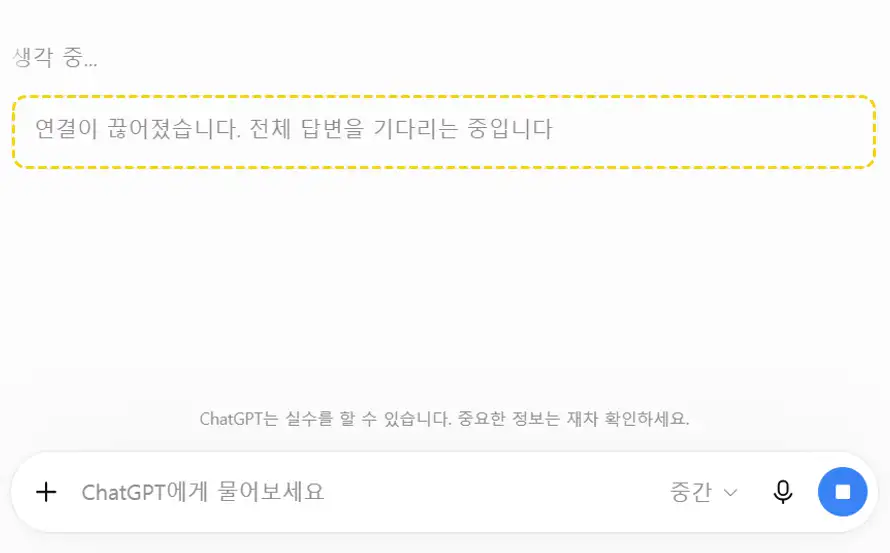
화면에 ‘생각 중…’ 또는 답변 생성 상태가 계속 표시되지만 실제 답변이 이어지지 않는 것이 특징입니다.
이 화면만으로 인터넷 연결, 앱, 서버 중 어느 쪽이 원인인지 정확히 판단할 수는 없습니다. 다만 답변이 멈춘 상태라면 기존 메시지를 다시 보내는 방법으로 간단히 재시도할 수 있습니다.
챗GPT 연결 안됨, 가장 간단한 해결 방법
챗GPT 연결 안됨 증상이 나타나면서 답변 생성이 멈췄다면, 가장 먼저 기존에 보낸 메시지를 다시 보내보세요.
1. 내가 보낸 메시지에서 연필 모양을 누릅니다
답변이 멈췄다면 먼저 내가 입력했던 질문으로 올라갑니다.
대화 풍선 오른쪽 아래에 있는 연필 모양 아이콘을 누르세요.
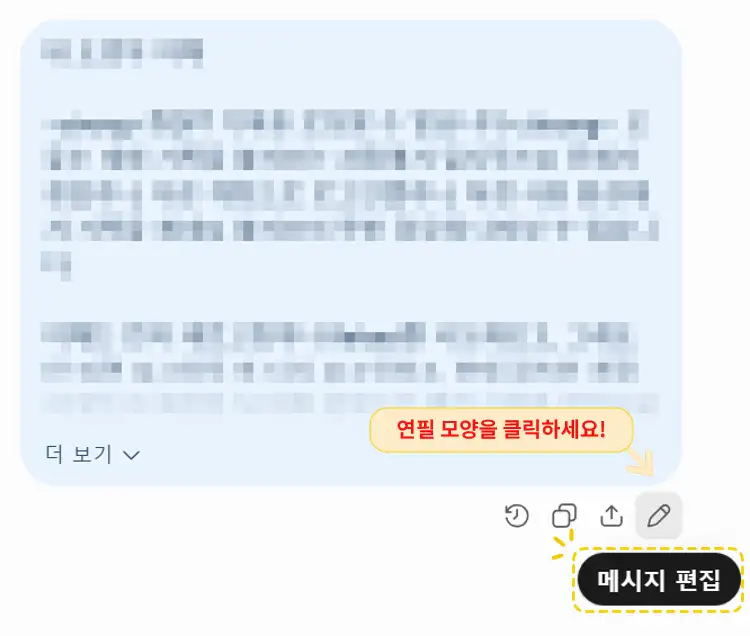
연필 아이콘에 마우스를 올리면 ‘메시지 편집’이라고 표시됩니다.
2. 내용을 수정하지 않고 보내기를 누릅니다
메시지 편집 화면이 열리면 기존 질문 내용이 그대로 표시됩니다.
내용을 따로 수정할 필요는 없습니다.
아래에 있는 ‘보내기’ 버튼을 누르면 됩니다.
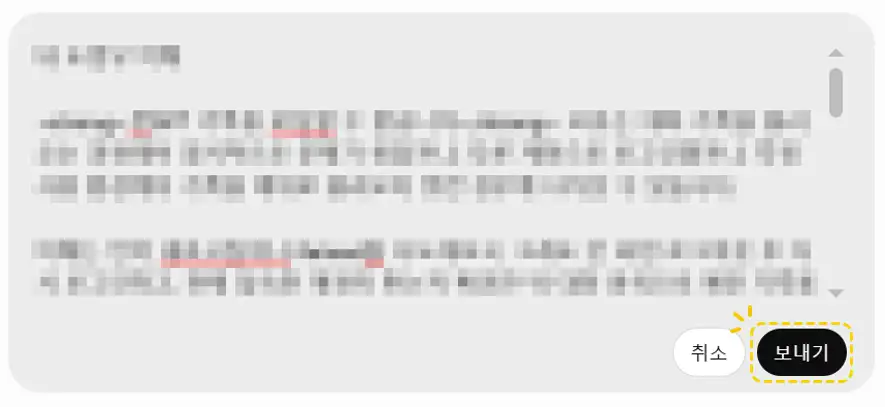
그러면 기존 질문이 다시 전송되면서 ChatGPT가 답변 생성을 다시 시작합니다.
📌 챗GPT 연결 끊김 해결 순서
내가 보낸 메시지 하단의 연필 모양 메시지 편집 → 내용 수정 없이 보내기
메시지 편집 기능은 이럴 때도 유용합니다
ChatGPT 메시지 편집 기능은 연결 오류가 발생했을 때뿐 아니라, 기존 질문을 다시 활용하고 싶을 때도 유용합니다.
같은 질문을 다시 대화창에 복사해서 붙여넣을 필요 없이, 기존 메시지의 연필 모양 ‘메시지 편집’을 눌러 그대로 다시 보낼 수 있습니다.
또 처음 보낸 질문에서 일부 내용만 수정해 다른 답변을 받고 싶을 때도 같은 방법을 활용할 수 있습니다.
그래도 답변이 나오지 않는다면?
메시지를 다시 보냈는데도 같은 상태가 계속된다면 그때는 새로고침이나 새 채팅을 시도해볼 수 있습니다.
PC 데스크톱 앱을 사용 중이라면 ChatGPT 아이콘을 마우스 오른쪽 버튼으로 클릭한 뒤 Reload를 선택하는 방법도 있습니다.
하지만 “연결이 끊어졌습니다. 전체 답변을 기다리는 중입니다” 화면이 한 번 나타난 정도라면, 먼저 기존 메시지를 편집해 그대로 다시 보내는 방법부터 시도하는 것이 가장 간단합니다.
마무리
ChatGPT에서 “연결이 끊어졌습니다. 전체 답변을 기다리는 중입니다”라는 문구가 나오면서 답변이 멈췄다면, 질문을 다시 작성할 필요는 없습니다.
기존 메시지 오른쪽 아래의 연필 모양 → 메시지 편집 → 보내기 순서로 다시 전송해보세요.
제가 같은 오류가 발생했을 때도 이 방법으로 멈춘 답변을 다시 생성할 수 있었습니다.
같은 오류가 다시 나타난다면 기존 메시지의 연필 모양을 눌러 다시 보내보세요.
🔗 관련 글 더보기


