

금융인증서 로그인 방법, 처음 해보시거나 자주 사용하지 않으면 헷갈릴 수 있어요. 이 참에 금융인증서로 로그인할 때 누르는 버튼 이름까지 순서대로 싹 정리합니다. 로그인 방법은 LH청약플러스(청약홈)를 예시로 들어 보겠습니다. 천천히 따라만 오시면 됩니다.
① 인증서 선택 단계에서 [금융인증서] 선택
② [주민등록번호] 입력 → 금융인증서 6자리 PIN 번호 입력 → 로그인 완료
※ 처음 이용 시 추가 절차:
③ [이름/연락처/생년월일] 입력 → SMS [인증문자받기] → 화면에 표시된 2자리 확인코드를 문자로 회신 → [인증완료]
시작 전에 확인하세요
금융인증서가 아직 없다면 로그인 하기 전에 먼저 발급해 두세요. 사용하시는 각 은행별 발급 방법은 아래 글에 자세히 정리했으니 참고하시면 됩니다.
👉 [금융인증서 발급·재발급 방법 | 은행별 절차 총정리]
발급까지 완료했다면, 아래 준비물만 챙기고 바로 따라오시면 됩니다.
- 금융인증서 (발급 완료 상태)
- 금융인증서 PIN 번호 6자리
- 본인 명의 휴대폰 (처음 이용 시 문자 인증용)
- 주민등록번호
금융인증서 로그인, 어디서 쓰든 절차는 같아요
금융인증서 로그인은 은행 앱이든, 청약홈이든, 정부24든 어느 사이트·앱에서 사용하든 절차가 동일합니다. 한 번만 익혀두면 어디서든 그대로 쓰실 수 있습니다. 아래에서는 청약홈 앱을 예시로 설명합니다.
금융인증서 로그인 — 단계별 따라하기
직접 해보면서 화면 순서대로 정리한 내용입니다. 버튼 이름 그대로 따라가시면 됩니다.
1단계 | 앱 실행 → 로그인 화면 진입
청약홈 앱 기준으로 설명합니다. 앱을 실행하면 홈 화면이 뜨는데, 로그인 버튼이 바로 보이지 않아요. 우측 상단 줄 세 개 버튼(≡) 을 누른 뒤 [마이페이지] → [로그인] 순서로 진입합니다.
“다른 앱이나 사이트는 메인 화면에 로그인 버튼이 바로 있는 경우가 많으니, 해당 위치에서 로그인 화면으로 진입하시면 됩니다.”
2단계 | [금융인증서] 선택
로그인 방법 선택 화면에서 [금융인증서] 를 선택합니다. 공동인증서, 네이버 인증서, 카카오 인증서 등 다른 방식과 함께 나열되어 있어요.
단, 공동인증서와 이름이 비슷해 보여도 다른 방식입니다. 꼭 [금융인증서] 탭을 확인하고 누르세요.
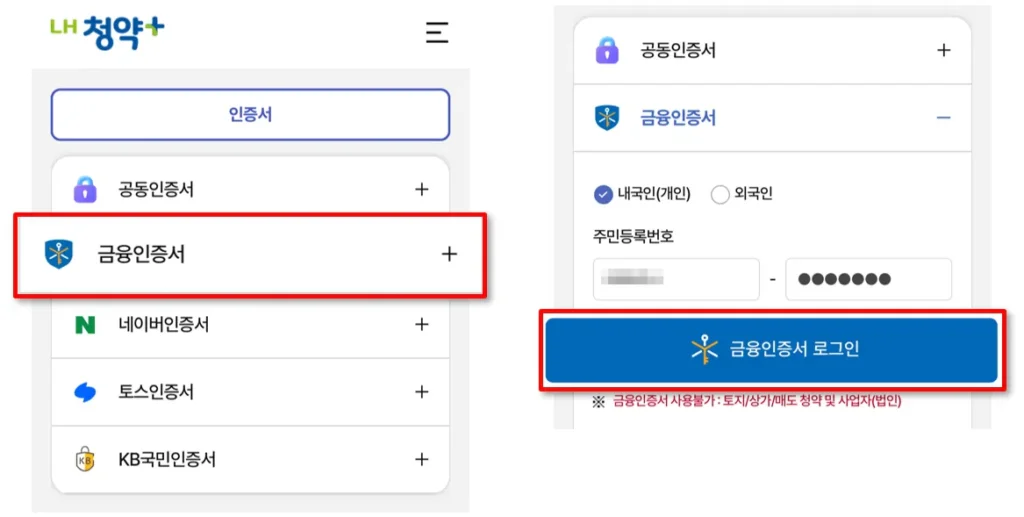
3단계 | (처음 이용 시) 주민등록번호 입력 → [로그인]
처음 금융인증서로 로그인하는 경우에만 주민등록번호 입력 단계가 추가됩니다. 주민등록번호를 입력하고 [로그인] 버튼을 누릅니다.
4단계 | 이름·연락처·생년월일 입력 → [인증문자받기]
본인확인 단계입니다.
- 이름 입력란에 실명 입력
- 연락처(휴대폰 번호) 입력
- 생년월일 입력
- [인증문자받기] 버튼 클릭
버튼을 누르면 곧바로 휴대폰으로 문자가 옵니다. 동시에 화면에 2자리 확인코드가 표시됩니다.
※ 단, 2회차부터는 이 단계가 생략되는 경우가 많습니다. 다만 서비스에 따라 다를 수 있어요.
5단계 | 화면의 2자리 확인코드를 문자로 회신 → [인증완료]
많은 분들이 가장 헷갈리는 부분이 여깁니다.
문자로 코드를 받는 게 아니라, 화면에 보이는 2자리 숫자를 받은 문자에 직접 입력해서 회신하는 방식입니다. 문자 전송 후 이전 화면으로 다시 돌아 오면 내가 발급 받은 금융인증서가 뜹니다. 이 인증서를 터치하세요.
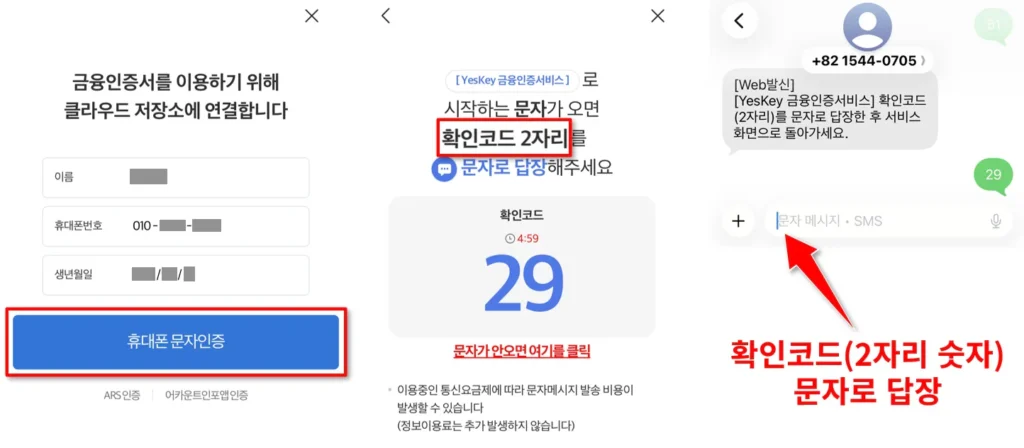
화면에 보이는 2자리 숫자 확인 → 문자 수신 → 그 문자에 2자리 입력 후 전송 → 이전 화면으로 다시 돌아와서 화면에 뜬 내 금융인증서 클릭
6단계 | 금융인증서 PIN 번호 6자리 입력 → [인증]
이제 다 왔습니다. 마지막 단계입니다. 금융인증서 발급 시 설정한 PIN 번호 6자리를 입력하면 됩니다.
여기서 입력하는 번호는 은행 계좌 비밀번호가 아닌 금융인증서 전용 PIN입니다.
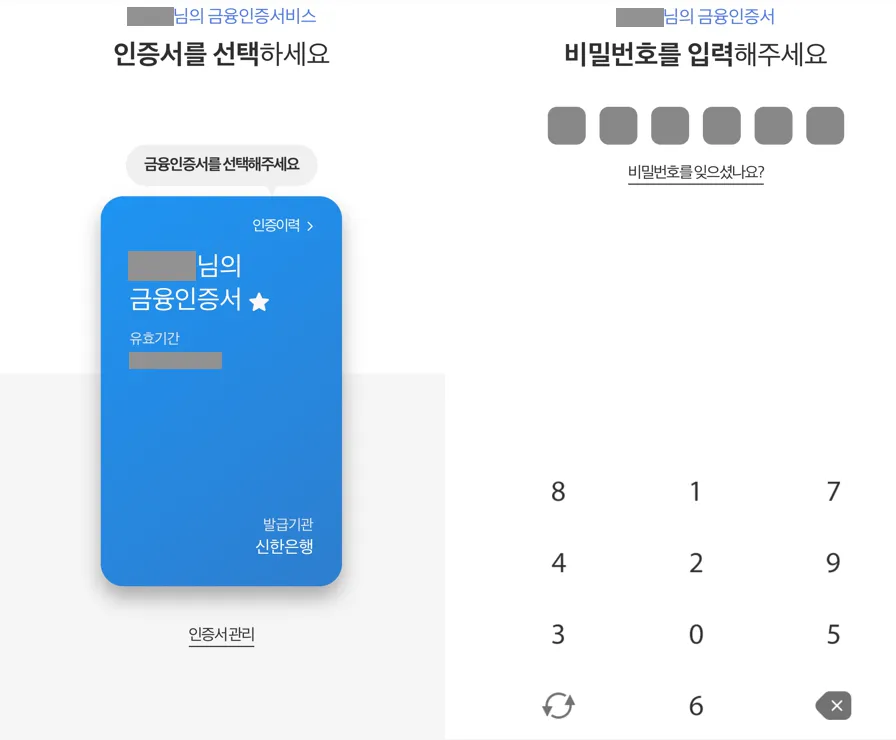
7단계 | 로그인 완료
마이페이지에 정상적으로 내 정보가 표시되면 성공입니다. 이후 원하는 서비스를 바로 이용시면 됩니다.
꼭 알아두세요
| 항목 | 내용 |
| 어느 사이트든 동일 | 은행·청약홈·정부24 등 금융인증서 로그인 절차는 모두 같음 |
| PIN 번호 | 발급 시 설정한 6자리 (은행 계좌 비밀번호 아님) |
| 2자리 확인코드 | 화면에 표시된 숫자를 받은 문자에 입력 후 회신 |
| 처음 이용 시 | 이름·전화번호·생년월일 입력 + 2자리 확인코드 문자 회신 |
| 2회차 부터 | 문자인증 절차 생략될 수 있음. PIN 번호 6자리만 입력하면 바로 로그인 완료 |
자주 묻는 질문 (FAQ)
Q. PIN 번호를 잊어버렸어요.
발급받은 은행 앱에서 금융인증서 재설정 또는 재발급하면 됩니다.
Q. 2자리 확인코드 문자 회신이 안 돼요.
금융결제원 YESKEY 발신 번호인 1688-4932 또는 1544-0705 번호가 수신 차단되어 있는지 먼저 확인하세요. 차단 해제 후 재시도하거나, ARS 전화 인증으로 대체할 수 있습니다.
Q. 금융인증서 로그인은 모든 사이트에서 동일한가요?
네, 동일합니다. 금융결제원이 운영하는 방식이라 은행·공공기관·청약 사이트 어디서든 같은 절차로 이용할 수 있습니다.
마무리
금융인증서 로그인 방법, 어느 사이트에서 쓰든 절차는 똑같습니다. 한 번만 익혀두면 어디서든 막힐 일이 없습니다.
순서만 다시 짚어드리면,
-
- 인증서 종류를 [금융인증서]로 선택 후 [주민등록번호] 입력
- (최초 로그인 시에만) 이름, 연락처, 생년월일 입력 + [휴대폰 문자인증]
- 본인 금융인증서 선택 후 [PIN 번호 6자리] 입력 → 로그인 완료
이 글이 조금이나마 도움이 됐으면 좋겠습니다. 😊


