
CSV 엑셀 한글 깨짐 오류는 여러 방법으로 해결할 수 있지만, 가장 간단한 방법은 윈도우 메모장으로 CSV 파일을 열어 UTF-8(BOM) 형식으로 다시 저장하는 것입니다.
이 방법은 별도의 프로그램을 설치할 필요 없이 메모장만 있으면 되고, 저장 후에는 CSV 파일을 다시 엑셀레서 열었을 때 한글이 정상적으로 표시됩니다.
아래 순서대로 따라 해보세요.
CSV 엑셀 한글 깨짐 해결 방법
📌 요악: CSV 파일 우클릭 → 연결 프로그램 → 메모장 → 파일 → 다른 이름으로 저장 → UTF-8(BOM) 선택 → 저장
1. CSV 파일을 메모장으로 열기
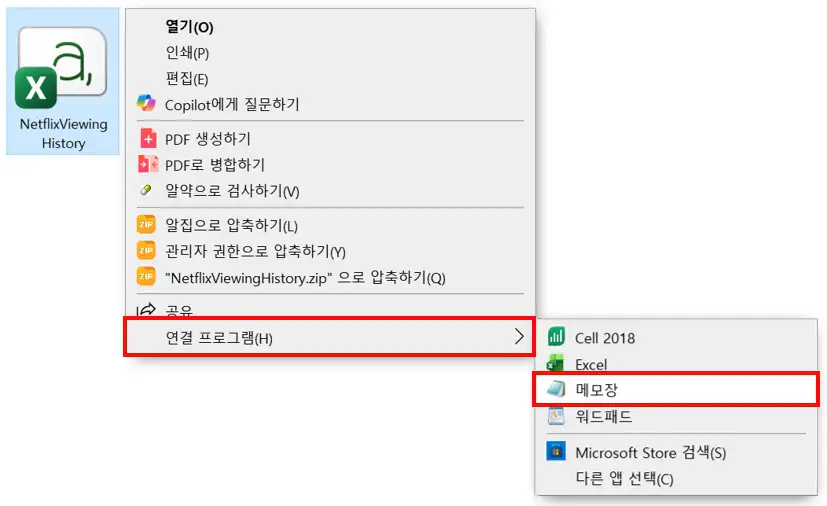
한글이 깨지는 CSV 파일을 마우스 오른쪽 버튼으로 클릭합니다.
연결 프로그램 → 메모장을 선택해 파일을 엽니다.
이때 메모장에서 한글이 정상적으로 보이는지 확인하세요.
2. 다른 이름으로 저장하기
메모장에서 CSV 파일을 열었다면 상단 메뉴에서 파일 → 다른 이름으로 저장을 선택합니다.
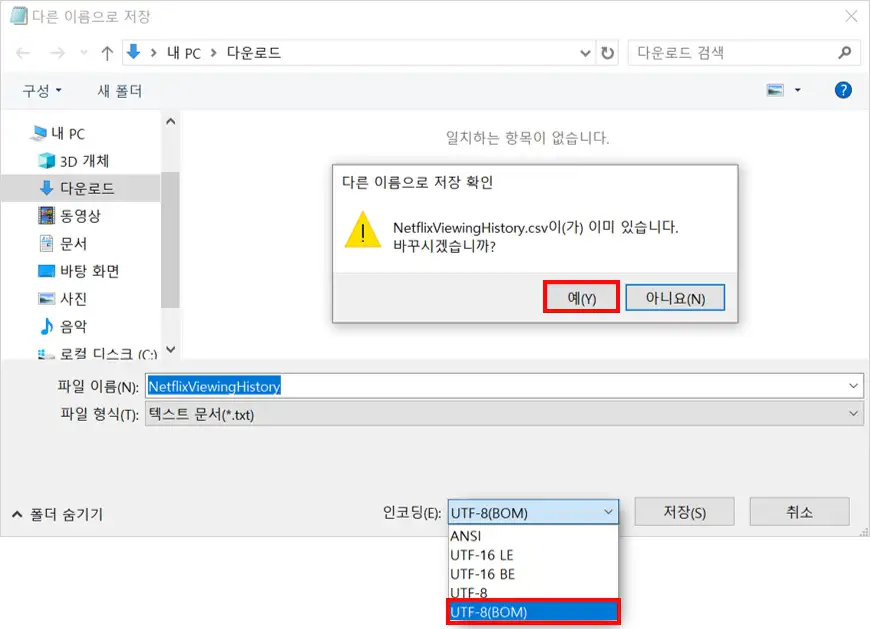
저장 창이 열리면 아래쪽에 있는 인코딩 항목을 확인합니다.
3. UTF-8(BOM)으로 저장하기
인코딩 항목의 화살표를 눌러 UTF-8(BOM)을 선택합니다.
윈도우나 메모장 버전에 따라 UTF-8(BOM 포함) 또는 UTF-8 with BOM으로 표시될 수도 있습니다.
UTF-8과 UTF-8(BOM)이 따로 보인다면 BOM이 포함된 항목을 선택하면 됩니다.
그 다음 저장을 누릅니다.
기존 CSV 파일 위에 저장하는 경우 “이미 있는 파일입니다. 바꾸시겠습니다?”라는 메시지가 나오면 예를 누르면 됩니다.
원본 파일을 남겨 두고 싶다면 data_수정.csv처럼 파일 이름을 다르게 저장해도 됩니다.
이때 파일 이름 끝이 .csv인지 한 번 확인해 주세요.
4. 엑셀에서 다시 열기
저장이 끝났다면 메모장을 닫고, 저장한 CSV 파일을 다시 더블클릭해 엑셀에서 열어보세요.
왼쪽은 한글이 깨진 상태이고, 오른쪽은 UTF-8(BOM)으로 다시 저장한 뒤의 화면입니다.
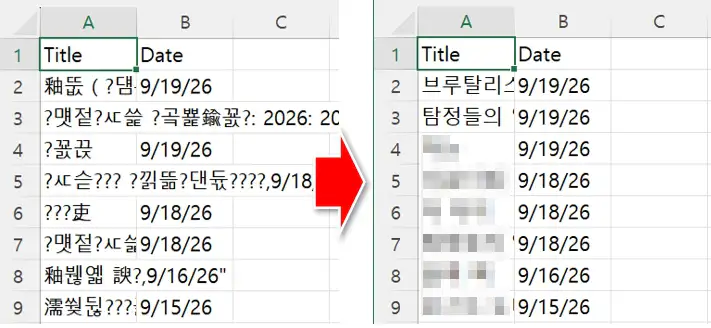
파일 내용은 그대로 두고 인코딩만 변경해 다시 저장하니까, 한글이 정상적으로 표시되는 것을 확인할 수 있습니다.
메모장에서도 한글이 깨져 보인다면?
CSV 파일을 메모장으로 열었는데 메모장에서도 한글이 이미 깨져 보인다면 바로 덮어쓰지 않는 것이 좋습니다.
이 경우에는 단순히 UTF-8(BOM)으로 다시 저장하는 방법만으로 해결되지 않을 수 있습니다.
엑셀에서 직접 CSV 파일을 불러와 확인해 보세요.
📍 경로: 엑셀 → 데이터 → 데이터 가져오기 → 파일에서 → 텍스트/CSV에서
CSV 파일을 선택하면 불러오기 전에 내용을 미리 확인할 수 있습니다.
메모장에서부터 한글이 깨져 있다면 원본 파일은 그대로 둔 상태에서 이 방법으로 여는 것이 좋습니다.
마무리
CSV 파일을 엑셀에서 열었을 때 한글이 깨진다면 여러 해결 방법이 있지만, 가장 간단한 방법은 메모장에서 UTF-8(BOM) 형식으로 다시 저장하는 것입니다.
메모장에서 한글이 정상적으로 보인다면
메모장 → 다른 이름으로 저장 → UTF-8(BOM) → CSV로 저장
순서로 다시 저장해 보세요.
이후 CSV 파일을 엑셀에서 다시 열면 깨졌던 한글이 정상적으로 표시됩니다.
🔗 관련 글 더보기
- 엑셀 방향키 안먹음, 셀 이동 안될 때 원인과 해결 방법
- 한글없이 한글 열기 방법, 한글 설치 없이 HWP 수정 저장하기
- 로지텍 무선 마우스 연결 안됨 해결법, 건전지 갈아도 먹통일 때


