
엑셀 방향키 안먹음 현상 때문에 갑자기 마우스만 붙잡고 계신가요? 평소처럼 화살표 키를 눌러도 셀이 이동하지 않고 화면 전체가 움직인다면 키보드 고장이 아니라 특정 기능이 켜진 것이 원인입니다. 이 문제는 ‘Scroll Lock’이라는 생소한 버튼 하나만 찾아내면 10초 만에 원래대로 되돌릴 수 있습니다.

엑셀 방향키 안먹음 원인, 범인은 ‘Scroll Lock’
엑셀에서 마우스로는 클릭이 되는데 키보드 방향키(←, →, ↑, ↓)를 눌렀을 때 화면만 통째로 움직이는 이유는 Scroll Lock(스크롤 락) 기능이 활성화되었기 때문입니다.
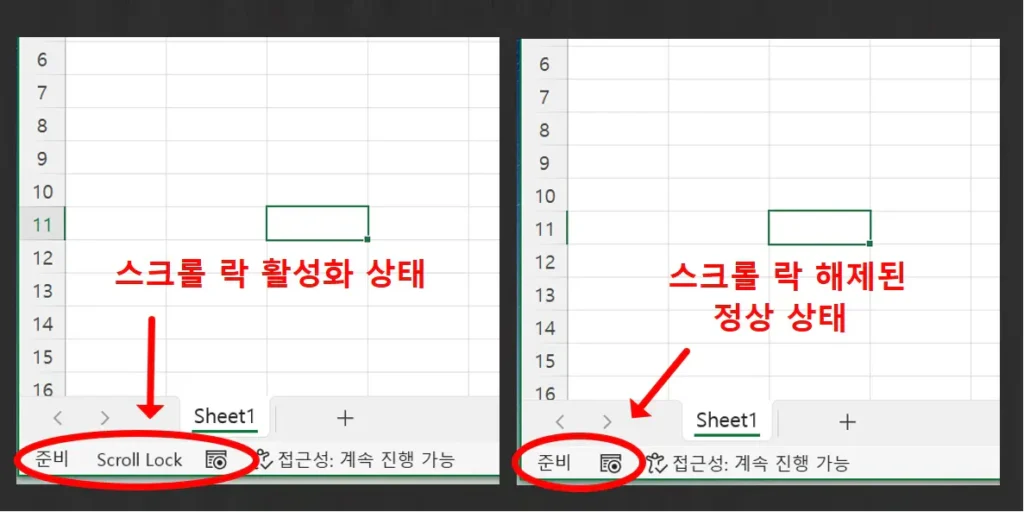
- 정상 상태: 방향키를 누르면 선택된 셀 칸(커서)이 한 칸씩 이동합니다.
- Scroll Lock 상태: 셀 커서는 제자리에 고정된 채, 엑셀 시트 종이 자체가 상하좌우로 밀리듯 움직입니다.
지금 바로 엑셀 화면 왼쪽 맨 아래를 확인해 보세요. ‘Scroll Lock’이라는 글자가 표시되어 있다면 이 기능이 범인입니다.
엑셀 방향키 안먹음 해결 방법 2가지
엑셀에서 방향키가 제대로 작동하지 않을 때, 가장 빠르고 확실하게 해결할 수 있는 두 가지 방법을 정리했습니다.
방법1. 키보드 버튼으로 스크롤 락 해제하기
가장 흔한 해결법은 키보드에 있는 물리 버튼을 누르는 것입니다. 하지만 최근 노트북이나 소형 키보드에는 이 버튼이 생략된 경우가 많으니 아래 조합을 참고해 보세요.
- 일반 데스크탑 키보드: 숫자 패드 근처의 [Scroll Lock] 또는 [ScrLk] 버튼을 1회 누릅니다.
- 노트북 및 미니 키보드: Fn(펑션) 키와 함께 다음 키 중 하나를 조합합니다.
-
- Fn + Sc / Fn + Lock / Fn + Scr Lk / Fn + C
-
- 화상 키보드 활용: 키보드에 버튼이 아예 없다면 윈도우 검색창에 ‘화상 키보드’를 입력해 실행한 뒤, 화면에 뜨는 ScrLk 버튼을 클릭하여 해제할 수 있습니다.
방법2. 마우스 클릭으로 간단하게 해결하기
키보드 단축키를 찾기 어렵거나 버튼이 먹히지 않는다면 마우스로 직접 끄는 방법이 가장 확실합니다.
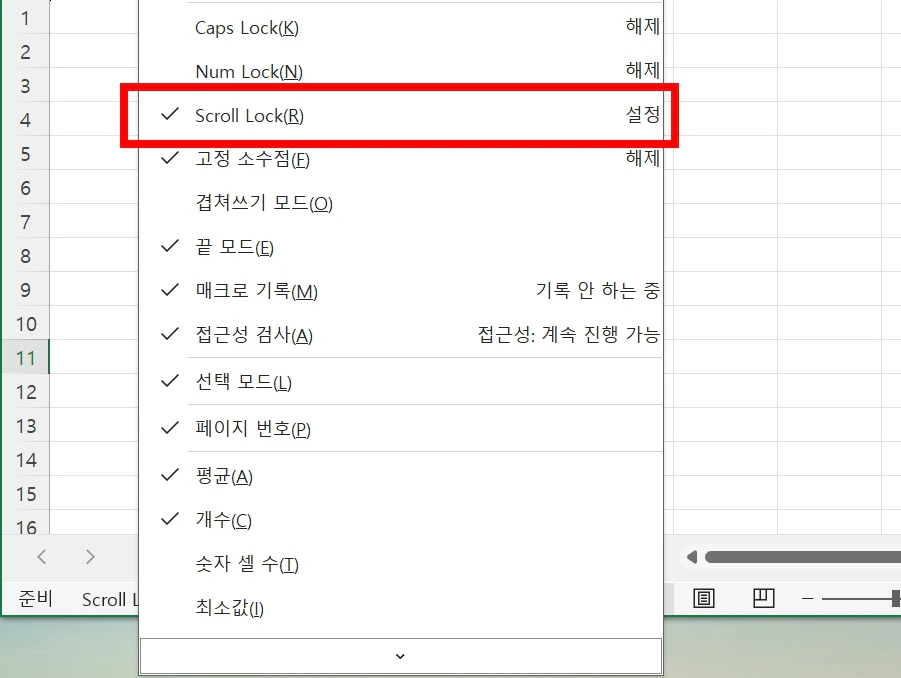
- 엑셀 화면 맨 밑바닥, ‘준비’라고 적힌 상태 표시줄에 마우스 오른쪽 버튼을 클릭합니다.
- 메뉴 리스트 중에서 [Scroll Lock] 항목을 찾습니다.
- 현재 체크(V) 표시가 되어 있다면 그 부분을 클릭해서 체크를 해제합니다.
- 설정 즉시 엑셀 하단의 ‘Scroll Lock’ 문구가 사라지며 방향키가 정상으로 돌아옵니다.
스크롤 락 문제가 아닐 때 (셀 편집 모드)
만약 위 방법으로도 해결되지 않는다면, 현재 셀 안에서 글자를 고치는 중인지 확인해야 합니다.
- 현상: 셀을 두 번 클릭했거나 F2 키를 눌러서 커서가 셀 안에서 깜빡이는 경우입니다. 이 상태에서는 방향키를 눌러도 다음 칸으로 가는 게 아니라, 글자 사이를 이동하게 됩니다.
- 해결 방법: 키보드 왼쪽 상단의 Esc를 누르거나 Enter를 쳐서 입력 모드를 끝내면 다시 셀 이동이 가능해집니다.
마무리 핵심 요약
엑셀 방향키 안먹음 현상은 당황스럽지만, 알고 보면 Scroll Lock 해제 하나로 해결되는 아주 단순한 문제입니다. 키보드에서 버튼을 찾기 힘들 때는 엑셀 하단 상태 표시줄을 마우스 우클릭하여 직접 체크를 해제하는 것이 가장 빠릅니다. 이제 다시 방향키를 눌러보세요. 원하는 칸으로 쏙쏙 잘 이동할 것입니다.


