카톡 알림톡 차단 방법은 핸드폰에서 해당 채팅방을 열어 바로 차단할 수 있습니다. 별도 설정 메뉴를 찾아 들어갈 필요는 없습니다.
다만 받은 메시지가 알림톡인지, 채널 광고인지에 따라 차단 버튼 위치가 다릅니다. 배송·결제 완료·주문 안내 같은 정보성 메시지는 알림톡이고, 프로모션이나 상품 홍보처럼 ‘(광고)’ 표시가 붙은 메시지는 채널 광고입니다.
차단하려는 채팅방을 여는 것까지는 똑같습니다. 그다음부터 알림톡과 채널 광고 두 가지로 나눠서 따라 하시면 됩니다.
📌 먼저 이것만 확인하세요
• 알림톡: 배송, 결제 완료, 주문 안내 등 정보성 메시지 → 채팅방 오른쪽 위 ‘알림톡 차단’ 누르기
• 채널 광고: 프로모션, 할인, 상품 홍보 등 ‘(광고)’가 붙은 메시지 → 채널 홈으로 들어가서 → 회색 ch 말풍선 모양 아이콘 → 차단 → 다시 차단 → 완료 확인
어떤 메시지를 차단할지만 확인했다면 어렵지 않습니다. 지금 차단하려는 카톡 채팅방을 열고 아래 순서대로 따라 해보세요.
설정 말고, 알림톡·광고가 온 채팅방을 여세요
카톡 알림톡과 채널 광고 차단은 설정 메뉴가 아니라 해당 채팅방으로 들어가야 합니다.
먼저 더 이상 받고 싶지 않은 메시지가 온 채팅방으로 들어가세요.
알림톡이든 광고 메시지든 차단하려는 채팅방까지 들어가는 것까지는 똑같습니다. 그다음 차단 버튼을 찾는 위치만 다릅니다.
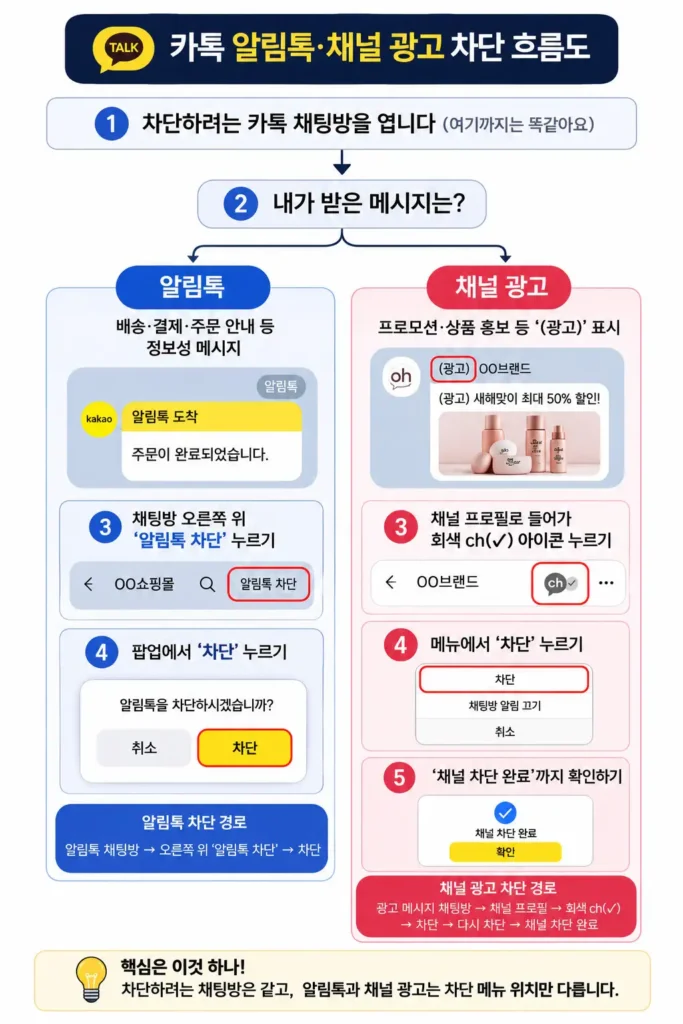
알림톡은 채팅방 안에서 바로 차단할 수 있고, 채널 광고는 프로필 화면으로 한 번 더 들어간 뒤 채널 자체를 차단하면 됩니다.
카톡 알림톡 차단 방법
알림톡 차단은 정말 간단합니다.
1단계. 알림톡이 온 채팅방으로 들어갑니다
먼저 더 이상 받고 싶지 않은 알림톡이 온 채팅방으로 들어갑니다.
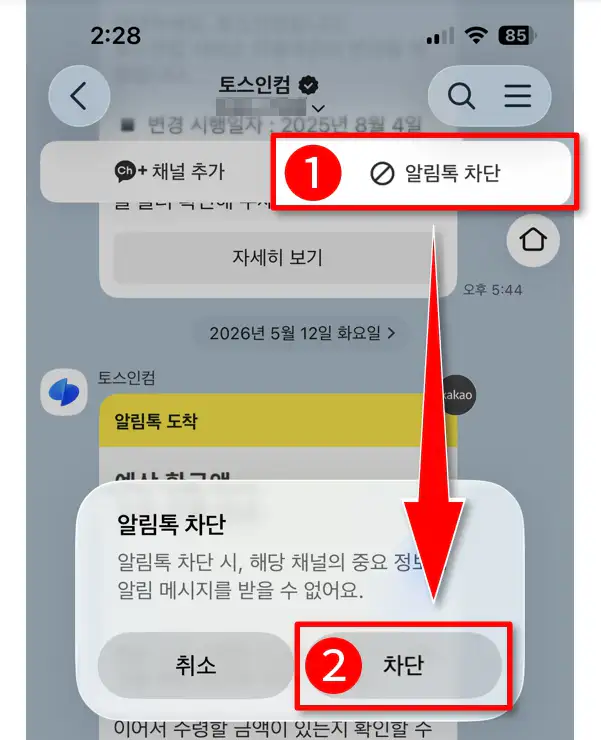
2단계. 오른쪽 위 ‘알림톡 차단’을 누릅니다
채팅방 맨 위 오른쪽을 보면 ‘알림톡 차단’이라는 글자가 있습니다.
이 부분을 눌러주세요.
별도로 카카오톡 설정 메뉴까지 들어갈 필요 없이 알림톡이 온 채팅방에서 바로 차단할 수 있습니다.
3단계. 팝업에서 ‘차단’을 누릅니다
‘알림톡 차단’을 누르면 알림톡을 차단할지 묻는 팝업창이 나타납니다.
여기서 ‘차단’을 누르면 끝입니다.
📌 알림톡 차단 전 확인하세요
알림톡을 차단하면 해당 채널의 카카오톡 알림톡은 더 이상 받지 않게 됩니다.
주문, 결제, 배송처럼 꼭 필요한 정보는 업체에 따라 SMS나 LMS 문자로 대체 발송될 수 있습니다. 다만 대체 발송 여부는 업체마다 다를 수 있으니 중요한 안내를 받고 있는 채널이라면 참고하세요.
🚫 알림톡 차단 경로
알림톡 채팅방 → 오른쪽 위 ‘알림톡 차단’ → 차단
이렇게 하면 해당 채널의 알림톡은 더 이상 오지 않을 것입니다.
카톡 광고는 같은 채팅방에서 프로필 홈으로 한 번 더 들어가서 차단하면 됩니다.
카톡 광고 메시지 차단 방법
메시지 앞에 ‘(광고)’라고 표시된 카톡이 계속 온다면 해당 카카오톡 채널을 차단하면 됩니다.
1단계. 광고 메시지가 온 채팅방으로 들어갑니다
먼저 (광고) 메시지가 온 채팅방으로 들어갑니다.
여기까지는 알림톡 차단과 같습니다.
2단계. 채널 홈으로 들어갑니다
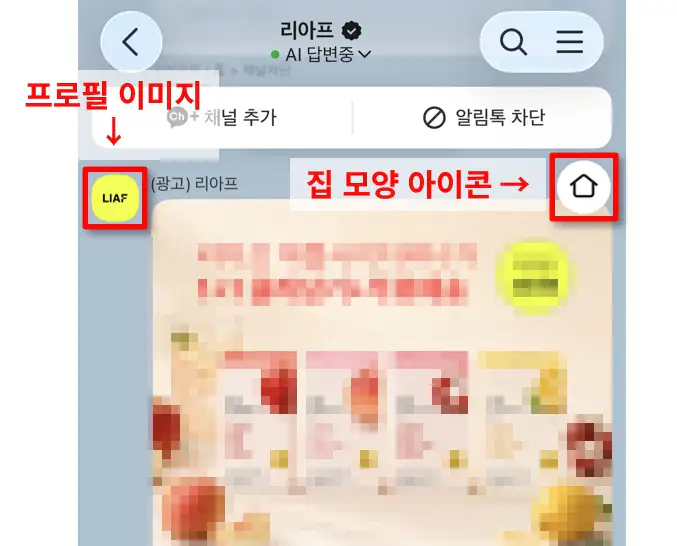
채팅방에서 해당 업체의 프로필 이미지를 누르거나, 오른쪽에 보이는 집 모양 홈 아이콘을 누릅니다.
둘 중 편한 곳을 누르면 해당 카카오톡 채널 홈으로 들어갈 수 있습니다.
3단계. 회색 ch 말풍선 모양 채널추가 아이콘을 누릅니다
채널 홈 오른쪽 위를 보면 회색 ch 말풍선 모양의 채널추가 아이콘이 있습니다.
이미 친구로 추가되어 있는 채널이라면 이 아이콘이 회색이고, 체크 표시가 되어 있을 것입니다.
회색 ch 말풍선 아이콘을 눌러주세요.
4단계. ‘차단’을 누릅니다
회색 ch 말풍선 아이콘을 누르면
- 차단
- 채팅방 알림 끄기
- 취소
세 가지 메뉴가 나타납니다.
여기서 ‘채팅방 알림 끄기’가 아니라 ‘차단’을 눌러야 합니다.
5단계. 다시 한 번 ‘차단’을 누릅니다
‘차단’을 누르면 ‘채널을 차단할까요?’라는 확인창이 나타납니다.
여기서 다시 ‘차단’을 눌러주세요.
6단계. ‘채널 차단 완료’를 확인합니다
마지막으로 ‘채널 차단 완료’가 나타나면 제대로 차단된 것입니다.
‘확인’을 누르면 끝입니다.
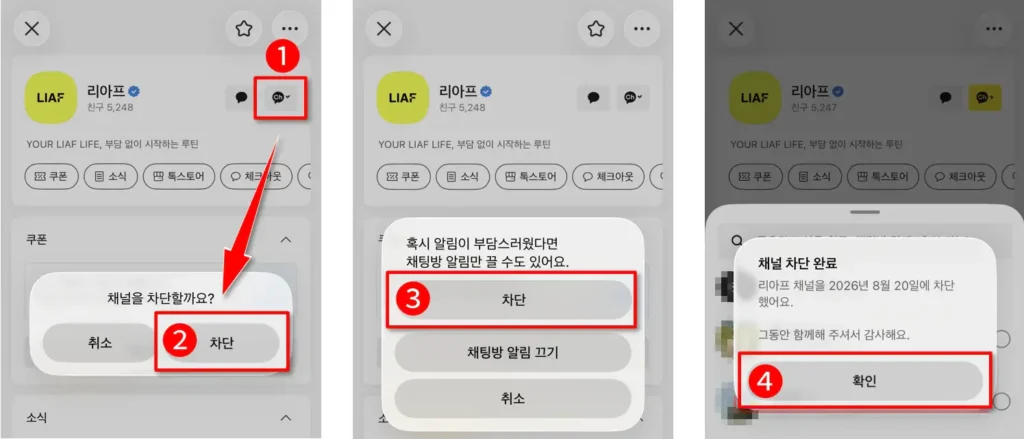
⚠️ ‘채팅방 알림 끄기’ 말고 꼭 ‘차단’을 누르세요
회색 ch 말풍선 아이콘을 누르면 차단, 채팅방 알림 끄기, 취소 3가지 옵션이 나옵니다.
광고 메시지를 더 이상 받고 싶다면 ‘채팅방 알림 끄기’가 아니라 ‘차단’을 눌러야 합니다.
다음 확인창에서도 다시 ‘차단’을 누르고 마지막에 ‘채널 차단 완료’가 뜨는 것까지 확인하세요.
🚫 카톡 광고 차단 경로
광고 메시지 채팅방 열기 → 프로필 이미지 또는 집 모양 홈 아이콘 → 회색 ch 말풍선 아이콘 → 차단 → 다시 차단 → 채널 차단 완료 확인
알림톡 차단과 채널 광고 차단 차이
알림톡이든 채널 광고든 먼저 차단하려는 메시지가 온 채팅방으로 들어가면 됩니다.
그다음부터 차단 방법만 달라집니다. 알림톡은 채팅방 오른쪽 위에서 바로 차단하고, 채널 광고는 채널 홈으로 들어가 차단합니다.
| 구분 | 알림톡 | 채널 광고 |
|---|---|---|
| 메시지 예시 | 배송, 결제 완료, 주문 안내 | 프로모션, 할인, 상품 홍보 |
| 구분 방법 | 정보 안내용 알림톡 | 메시지에 ‘(광고)’ 표시 |
| 시작 방법 | 차단하려는 채팅방 열기 | 차단하려는 채팅방 열기 |
| 차단 메뉴 위치 | 채팅방 오른쪽 위 | 채널 프로필 |
| 누르는 메뉴 | 알림톡 차단 | 회색 ch 말풍선 → 차단 |
| 주의할 점 | 해당 채널 알림톡을 받지 않게 됨 | ‘채팅방 알림 끄기’와 ‘차단’을 구분 |
| 마지막 확인 | 팝업에서 차단 | ‘채널 차단 완료’ 확인 |
채팅방 알림 끄기와 채널 차단은 다릅니다
채널 광고를 차단하면서 가장 헷갈리기 쉬운 부분이 바로 이것입니다.
회색 ch 말풍선 아이콘을 누르면 ‘차단 / 채팅방 알림 끄기 / 취소’ 세 가지 메뉴가 나옵니다.
‘채팅방 알림 끄기’는 말 그대로 해당 채팅방의 알림을 끄는 기능입니다.
채널 자체를 차단하는 것과는 다릅니다.
광고 메시지를 더 이상 받고 싶다면 ‘차단’을 선택하세요.
그리고 마지막에 ‘채널 차단 완료’라는 문구가 뜨는 것까지 확인하면 됩니다.
‘채널 차단 완료’까지 떠야 끝입니다.
마무리
카톡 알림톡과 채널 광고는 차단하려는 채팅방으로 들어가는 것까지는 같습니다.
그다음 알림톡은 채팅방 오른쪽 위의 ‘알림톡 차단’을 누르면 되고, 채널 광고는 채널 홈 → 회색 ch 말풍선 아이콘 → 차단 순서로 진행하면 됩니다.
특히 채널 광고는 ‘채팅방 알림 끄기’가 아니라 ‘차단’을 선택하고, 마지막에 ‘채널 차단 완료’가 뜨는 것까지 확인하세요.
📌 카카오톡 관련 글 더보기