
큐넷 사진 판독 불가 오류가 뜨면 “JPEG 이미지 파일속성이 아니거나 사진 판독이 불가합니다”라는 메시지만 나오고, 무엇을 어떻게 수정해야 하는지 별도 안내가 없어 답답하신 분들이 많을 텐데요.
제가 해결한 방법은 간단했습니다. 얼굴이 더 크게 보이도록 사진 크기와 위치를 조정하니까 바로 등록됐습니다.
같은 오류가 뜨는 분들이 있다면, 다른 사진 찾기 전에 먼저 얼굴 크기부터 다시 조정해 보세요.
📌 큐넷 사진 판독 불가 해결 핵심
- 사진 파일이 JPG·JPEG가 맞는지 확인
- 얼굴이 너무 작게 보이지 않도록 사진 영역 조정
- 얼굴이 가운데 오도록 위치 조정
- 같은 사진이라도 얼굴 크기와 위치를 다시 조정하면 정상 등록될 수 있음
큐넷 사진 등록 시 ‘판독 불가’ 오류 화면
저는 큐넷 회원가입 과정에서 사진 등록 시 이 오류가 떴습니다.
증명사진 파일 선택 후 화면에 나온 사진크기 조정하기에서 크기를 조절한 뒤 수정완료 버튼을 눌렀는데,
“JPEG 이미지 파일속성이 아니거나 사진 판독이 불가합니다.”
라는 팝업 메시지가 뜨면서, 사진 등록에 실패했습니다.
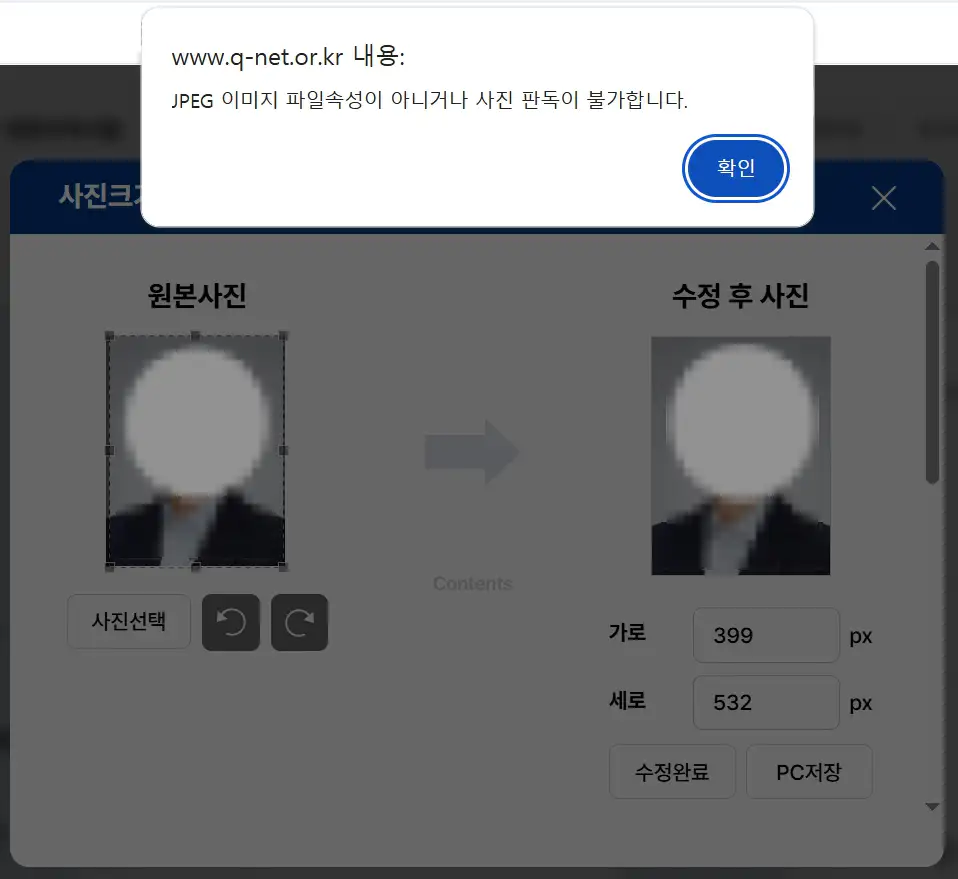
문제는 이 화면에서는 사진의 어떤 부분을 수정하라는 건지, 해결 방법을 따로 알려주지 않는다는 것입니다.
그래서 제 나름대로 원인을 찾아봤고, 의외로 간단하게 해결할 수 있었습니다.
사진 판독 불가 해결 핵심은 ‘얼굴 크기’
일단은 일시적인 시스템 오류일 수도 있을 것 같아서, 몇 번 재시도해봤습니다. 하지만 결과는 계속 판독 불가였습니다.
그러다 문득, 예전에 온라인으로 여권사진을 등록할 때 “얼굴이 너무 작게 보이면 인식이 잘되지 않는다”는 주의사항이 떠올랐습니다.
혹시 큐넷에서도 이 방법이 통할까 싶어서 얼굴이 더 크게 보이도록 사진을 잘랐더니 바로 등록됐습니다.
큐넷 사진 등록 순서 및 방법
- 큐넷 사진등록을 누르면 사진크기 조정하기 화면이 뜹니다.
- 여기에서 사진선택을 눌러 등록할 사진 파일을 불러옵니다. 사진은 JPG 또는 JPEG 파일만 가능합니다.
- 원본사진 위에 뜨는 사각형 점선 테두리의 모서리 부분을 늘이거나 줄이면 사진 크기를 조절할 수 있습니다.
- 이때 얼굴이 최대한 크게 보이도록 조정하세요.
- 가로와 세로 픽셀은 가로 300px, 세로 400px 이상이 되도록 합니다.
- 조정이 끝나면 수정완료를 누릅니다.
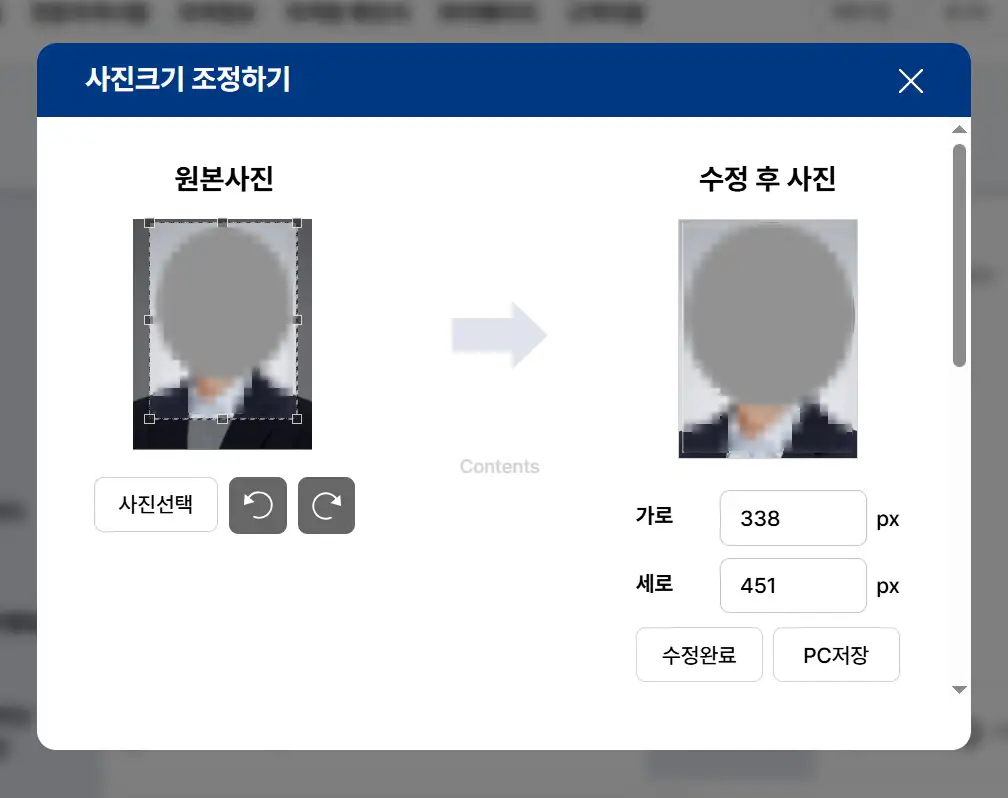
※ 저는 얼굴이 최대한 크게 보이도록 어깨가 살짝 보이는 정도로 사진을 잘랐더니 정상 등록됐습니다.
큐넷 사진 등록 완료 화면
위 방법으로 사진크기 조정 후 다시 수정완료 버튼을 누르니, 이번에는 별도의 오류 메시지 없이 바로 등록됐습니다.
저처럼 정상적인 JPEG 사진인데도 위와 같이 판독 불가 메시지가 뜬다면, 사진에 보이는 얼굴 크기가 너무 작아서 사진 판독이 안 됐을 수도 있습니다.
다시 얼굴 크기와 위치를 다시 조정해 보시길 추천합니다.
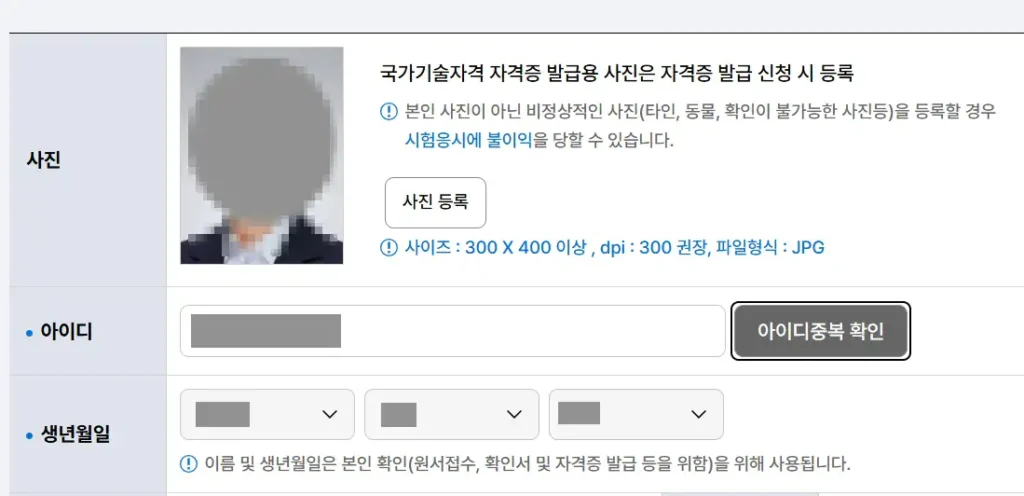
큐넷 사진 등록 기준도 확인하세요
위 방법으로 해결되지 않는다면, 큐넷 원서접수 시 접수 가능한 사진 기준에 맞는지도 함께 확인해 보세요.
- 사진 크기: 가로 300 × 세로 400픽셀
- 촬영 시기: 최근 6개월 이내
- 사진 형태: 컬러사진, 상반신 정면, 무배경
- 파일형식: JPG·JPEG
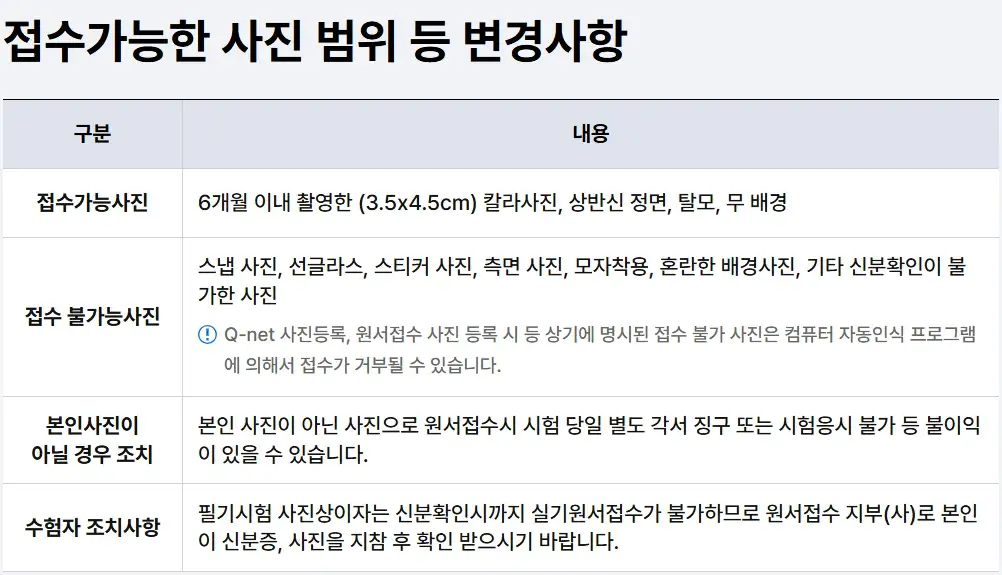
※ 위 기준과 사진 크기까지 확인했는데도 등록되지 않는다면, 다른 증명사진으로 다시 시도해 보세요.
마무리
큐넷 사진 판독 불가 오류는 생각보다 쉽게 해결할 수 있습니다.
저처럼 정상적인 JPEG 사진인데도 오류가 발생했다면, 다시 같은 사진 파일을 선택한 뒤 최대한 얼굴이 크게 보이도록 크기와 위치를 조정해 보세요.
저는 이 방법으로 바로 정상 등록 됐습니다.
큐넷 원서접수를 해야 하는데 사진 등록이 되지 않는다면, 제가 해결한 방법으로 한번 시도해 보세요.
🔗 관련 글 더보기


