

갤럭시 폰 끄는 법을 몰라 전원 버튼을 길게 눌렀는데, 전원 끄기 메뉴 대신 빅스비나 음성 비서가 나와 당황하셨나요?
갤럭시 스마트폰은 화면 상단의 전원 아이콘을 누르거나, 측면 버튼과 음량 줄이기 버튼을 동시에 누르면 전원을 끌 수 있습니다.
핸드폰을 완전히 껐다 다시 켜는 방법부터 자동으로 재부팅하는 방법, 전원 버튼 설정까지 누구나 쉽게 따라 할 수 있도록 알려드리겠습니다.
갤럭시 폰 끄는 법, 가장 쉬운 방법은?
갤럭시 폰을 끄는 가장 쉬운 방법은 화면 위쪽에 있는 전원 아이콘(⏻)을 이용하는 것입니다. 핸드폰 옆에 있는 버튼을 누르지 않아도 됩니다.
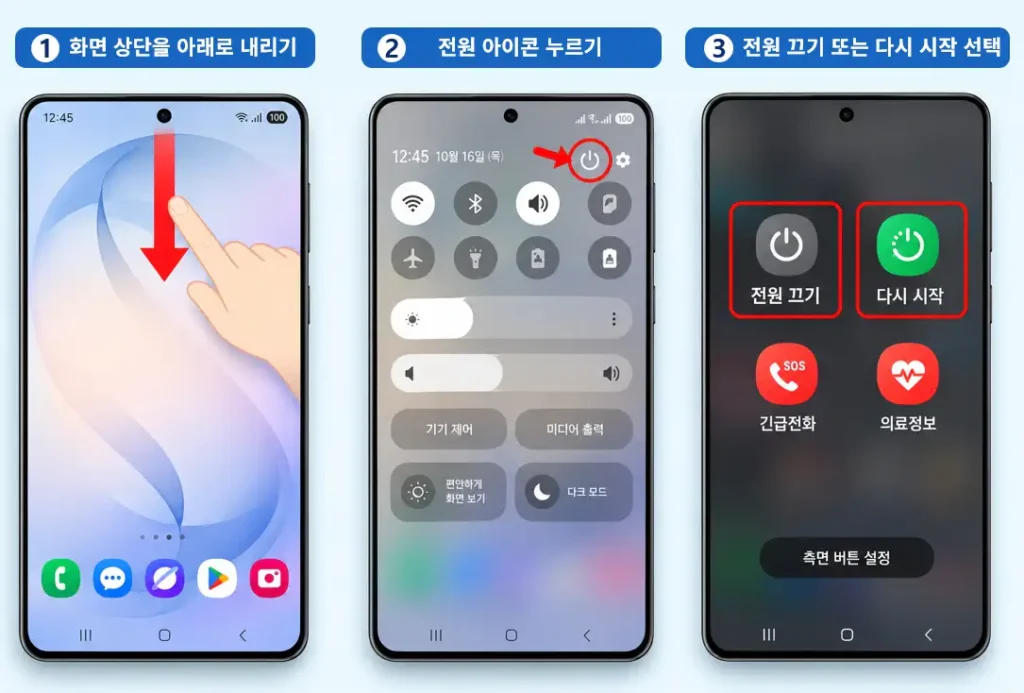
- 핸드폰 화면 맨 위에서 손가락을 아래로 내립니다.
- 전원 아이콘이 보이지 않으면 화면을 한 번 더 아래로 내립니다.
- 상단에 있는 전원 아이콘(⏻)을 누릅니다.
- 전원 끄기를 선택합니다.
- 전원 끄기를 한 번 더 누르면 핸드폰이 꺼집니다.
최신 갤럭시에서는 화면 오른쪽 위에서 아래로 내리면 빠른 설정창을 열립니다. 여기서 전원 아이콘을 누르면 됩니다.
갤럭시 모델과 소프트웨어 버전에 따라 화면 구성은 조금 다릅니다.
갤럭시 옆 버튼으로 전원 끄는 방법
핸드폰 옆에 있는 측면 버튼과 음량 줄이기(-) 버튼을 동시에 길게 눌러 전원을 끄는 방법도 있습니다.
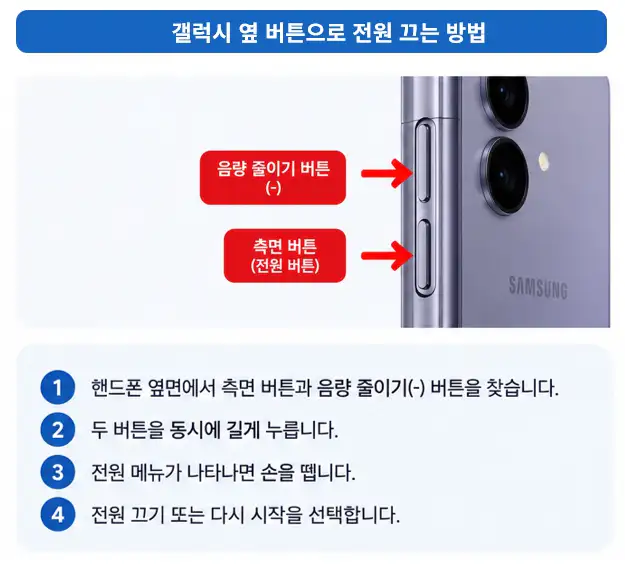
- 핸드폰 옆면에서 측면 버튼과 음량 줄이기(-) 버튼을 찾습니다.
- 두 버튼을 동시에 길게 누릅니다.
- 전원 메뉴가 나타나면 손을 뗍니다.
- 전원 끄기를 선택합니다.
- 전원 끄기를 한 번 더 눌러 종료합니다.
두 버튼을 너무 짧게 누르면 화면이 캡처됩니다. 전원 메뉴가 나타날 때까지 함께 눌러주세요.
갤럭시 폰 껐다 켜기, 재부팅 방법은?
갤럭시 폰을 껐다 다시 켜고 싶다면 ‘다시 시작’ 기능을 이용하면 됩니다.
재부팅은 핸드폰을 껐다 다시 켜는 것을 말합니다.
- 화면 상단을 아래로 내려 전원 아이콘(⏻)을 누릅니다.
- 전원 메뉴에서 다시 시작을 선택합니다.
- 다시 시작을 한 번 더 누릅니다.
- 핸드폰이 자동으로 꺼졌다가 다시 켜집니다.
핸드폰이 느려지거나 앱이 제대로 작동하지 않을 때도 다시 시작해 보세요. 재부팅해도 저장된 사진이나 연락처, 설치한 앱은 삭제되지 않습니다.
📴 전원 끄기와 다시 시작의 차이
- 전원 끄기: 핸드폰이 완전히 꺼지며, 다시 켜려면 전원 버튼을 직접 눌러야 합니다.
- 다시 시작(재부팅): 핸드폰이 자동으로 꺼졌다가 다시 켜집니다.
꺼진 갤럭시 폰 다시 켜는 방법
전원이 완전히 꺼진 상태라면 핸드폰 옆면에 있는 버튼으로 다시 켜면 됩니다.
- 핸드폰 옆에 있는 측면 전원 버튼을 길게 누릅니다.
- 화면에 삼성 로고가 나타나면 손을 뗍니다.
- 잠시 기다리면 핸드폰이 켜집니다.
전원 버튼을 눌러도 반응이 없다면 배터리가 부족한 상태인지 확인하고 충전한 뒤 다시 시도하세요.
전원 버튼을 길게 눌렀는데 빅스비가 나온다면?
갤럭시 폰은 기종과 설정에 따라 측면 버튼을 길게 누르면 빅스비나 음성 비서가 실행됩니다.
전원 버튼 하나만 눌러 전원 메뉴를 열고 싶다면 다음과 같이 설정하세요.
- 핸드폰에서 설정(톱니바퀴 모양)을 엽니다.
- 유용한 기능을 선택합니다.
- 측면 버튼을 누릅니다.
- 길게 누르기 항목을 찾습니다.
- 전원 끄기 메뉴를 선택합니다.
설정을 마치면 측면 버튼을 길게 누르는 것만으로 전원 끄기와 다시 시작 메뉴를 열 수 있습니다.
갤럭시 모델이나 소프트웨어 버전에 따라 설정 메뉴의 이름은 조금 다릅니다.
📌 갤럭시 모델별 자세한 사용법은 삼성전자 공식 사용 설명서에서 확인하세요.
마무리
갤럭시 폰을 끄려면 화면 상단을 아래로 내려 전원 아이콘(⏻)을 누른 다음 ‘전원 끄기’를 선택하면 됩니다.
핸드폰을 껐다 다시 켜고 싶다면 ‘다시 시작’을 선택하세요. 전원을 따로 켤 필요 없이 자동으로 재부팅됩니다.
전원 버튼을 길게 눌렀을 때 빅스비가 실행된다면 측면 버튼 설정을 변경해 보세요.
🔗 관련 글 더보기


