
아이폰 사진 접근 허용 설정이 갑자기 바뀌었나요? 카카오톡이나 인스타그램에서 사진을 보내려고 하면 “선택한 사진만 접근할 수 있도록”이라는 메시지가 뜨면서, 일부 사진만 보이거나 아예 사진첩이 열리지 않는 경우가 있습니다.
이 글에서 사진 보관함을 전체 접근 또는 제한된 접근으로 바꾸는 방법을 단계별로 정리해 드립니다. 지금 바로 따라해 보세요.
아이폰 사진 접근 허용 3가지 옵션
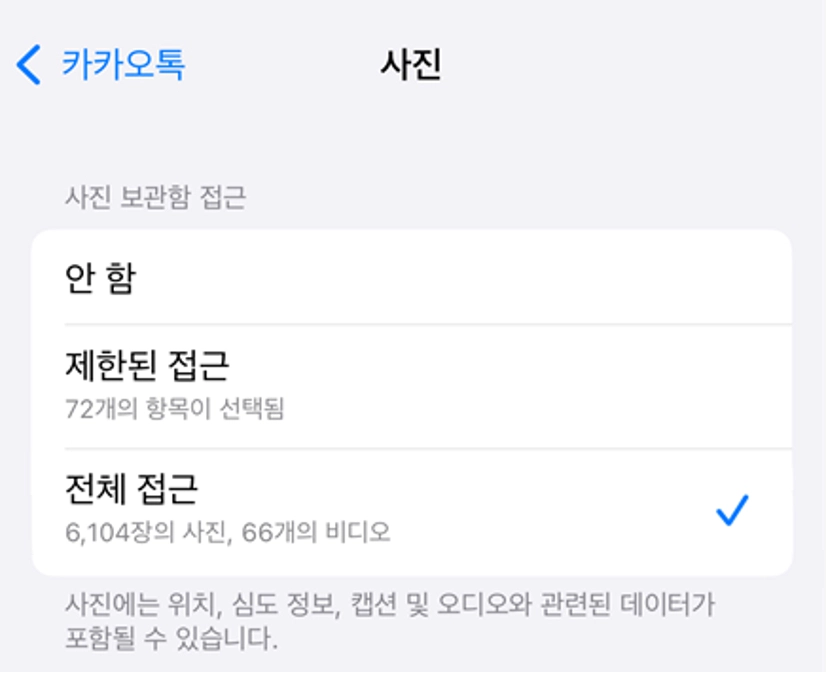
본격적으로 설정하기 전에, 아이폰이 제공하는 사진 보관함의 사진 접근 권한 옵션 3가지를 먼저 이해해 두면 편합니다.
✔ 전체 접근: 앱이 사진첩 전체에 접근할 수 있습니다. 지금 이후에 찍는 사진도 포함됩니다. 카카오톡, 인스타그램처럼 사진을 자주 전송하는 앱에 권장하는 설정입니다.
✔ 전체 접근: 내가 직접 고른 사진들에만 앱이 접근할 수 있습니다. 선택하지 않은 사진은 해당 앱에서 아예 보이지 않습니다. 단, 이 설정을 해두면 매번 어떤 사진을 허용할지 직접 골라야 합니다.
✔ 허용 안 함: 해당 앱에서 사진에 전혀 접근할 수 없습니다. 사진 관련 기능 자체가 막힙니다.
아이폰 사진 접근 허용 설정 방법
방법 ① 특정 앱 권한만 바꾸기 (가장 빠름)
카카오톡, 인스타그램 등 하나의 앱 사진 접근 권한만 바꾸고 싶을 때 이 방법을 쓰세요.
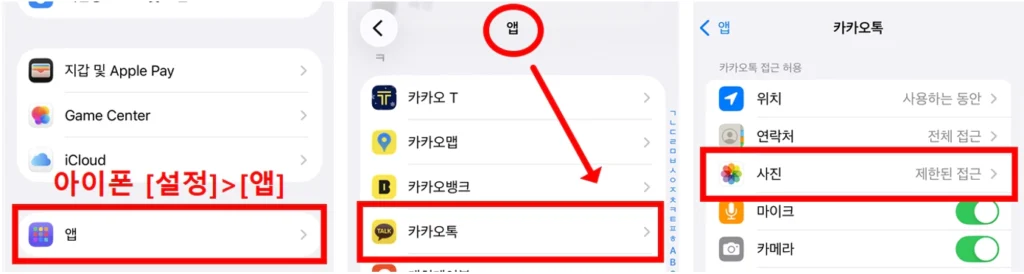
- STEP 1. 아이폰 [설정]에 들어가 [앱]을 선택합니다.
- STEP 2. 스크롤을 내려 권한을 바꾸고 싶은 앱 이름을 찾아 탭합니다.
- STEP 3. 해당 앱 화면에서 사진 항목을 탭합니다.
- STEP 4. 원하는 옵션을 선택합니다. 전체 사진첩을 쓰려면 ‘전체 접근’을 선택하면 됩니다.
설정 직후 앱으로 돌아가면 바로 반영됩니다. 앱을 껐다 켤 필요도 없습니다.
방법 ② 여러 앱 권한 한꺼번에 설정하기
내 아이폰에 설치된 앱들의 사진 접근 권한을 전체적으로 점검하고 싶다면 이쪽이 더 편합니다.
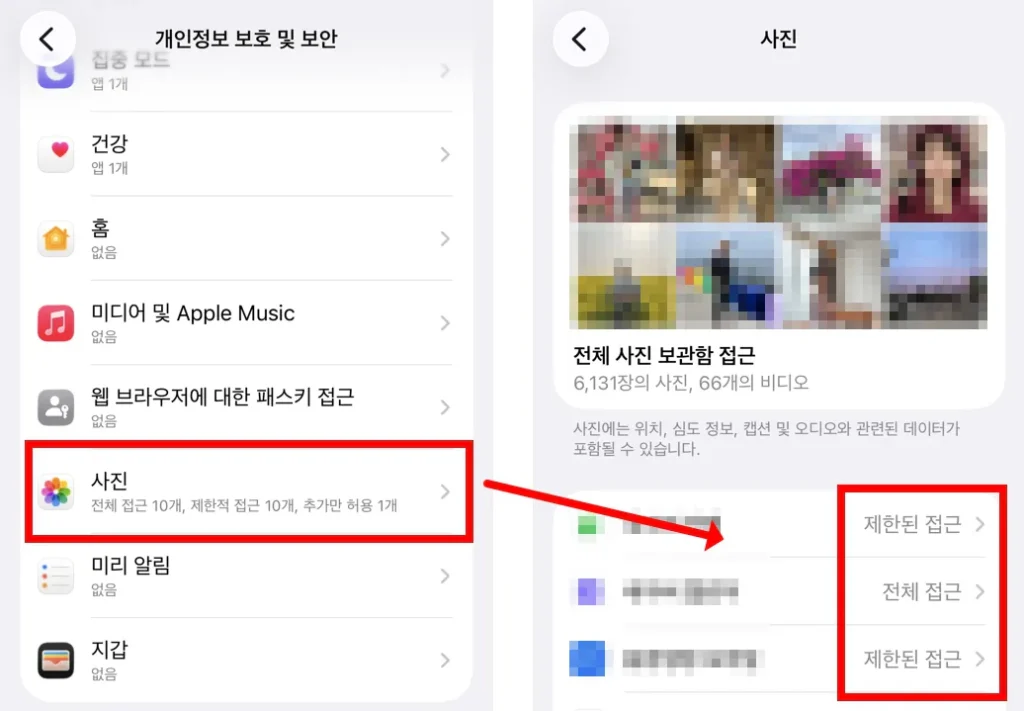
- STEP 1. 설정 앱에서 [개인정보 보호 및 보안]으로 이동합니다.
- STEP 2. [사진]을 탭합니다.
- STEP 3. 사진 접근 권한을 요청한 앱 목록이 전부 표시됩니다.
- STEP 4. 각 앱 옆 현재 권한 상태를 확인하고, 탭해서 원하는 옵션으로 변경합니다.
어떤 앱이 내 사진에 접근하고 있는지 한눈에 볼 수 있어서 전체적인 개인정보 관리에 유용합니다.
“선택된 사진만 접근할 수 있도록 설정” 해결 방법
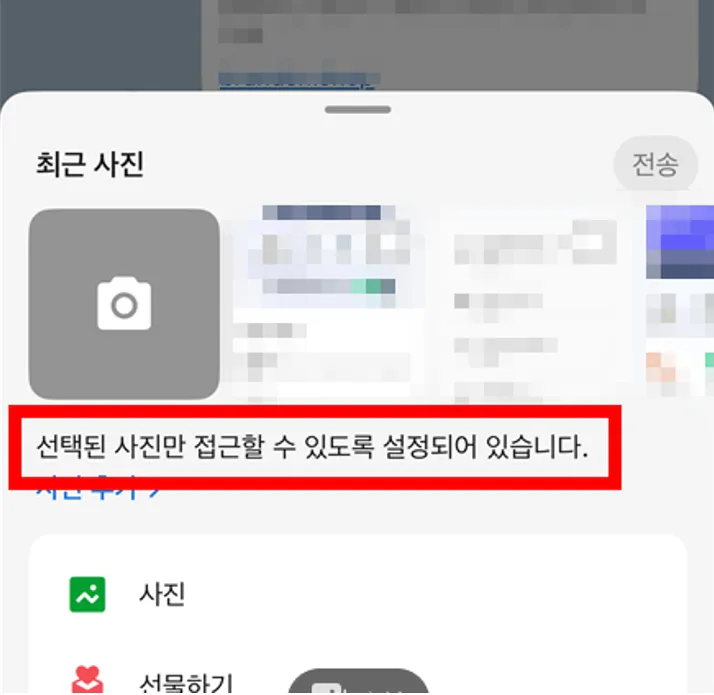
앱 사용 중 사진을 전송하려고 하면, 화면에 이런 메시지가 뜰 때가 있습니다.
이때 “더 많은 사진 선택(또는 사진 추가)”을 누르면 그 순간만 사진 몇 장을 추가할 수 있지만, 앱의 접근 권한 자체는 여전히 ‘제한된 접근’으로 유지됩니다. 결국 사진을 보낼 때마다 같은 과정을 반복해야 합니다.
번거로움을 한 번에 없애려면, 위에서 설명한 방법을 참고해 [설정] 앱으로 이동한 뒤, 해당 앱의 사진 접근 권한을 ‘전체 접근’으로 바꿔주세요. 다음부터는 이 메시지 없이 바로 사진을 전송할 수 있습니다.
전체 접근이 찜찜하다면? 사진 ‘가리기’ 기능 활용
전체 접근 허용으로 설정하면 편리하지만, 민감한 사진이 걱정될 수 있습니다. 이럴 때는 아이폰 사진 가리기 기능을 활용해 보세요.
✔ 아이폰 사진 가리는 방법: 숨기고 싶은 사진을 선택한 뒤 우측 상단의 [점 세 개(···)] 아이콘을 누르면 ‘가리기’ 옵션이 나타납니다. 가리기를 선택하면 기본 사진 앱은 물론, 전체 접근 권한을 허용한 다른 앱에서도 해당 사진이 보이지 않습니다.
✔ 가려진 사진 확인 방법: 사진첩 하단 [보관함] 바로 옆에 있는 [모음] 탭을 선택하고 스크롤을 끝까지 내립니다. 기타 섹션에서 ‘가려진 항목’을 탭하면 숨겨진 사진만 따로 확인할 수 있습니다.
결론: 아이폰 사진 접근 허용, 이렇게 정리하면 끝
아이폰 사진 접근 허용 문제는 설정 앱에서 해당 앱을 찾아 사진 옵션을 ‘전체 접근’으로 바꾸는 것 하나로 대부분 해결됩니다.
- 빠른 해결 → 설정 → 앱 → 해당 앱 → 사진 → 전체 접근
- 여러 앱 한꺼번에 설정 → 설정 → 개인정보 보호 및 보안 → 사진
- 전체 접근이 찜찜하다면 → 사진 가리기 기능 활용
사진 접근 권한은 언제든지 자유롭게 바꿀 수 있습니다. 앱별로 적절하게 구분해 두면 편리함과 개인정보 보호, 두 가지를 모두 챙길 수 있습니다. 지금 바로 설정 앱을 열어 내 아이폰의 사진 접근 권한 상태를 한번 점검해 보세요.


