
삼성카드 비밀번호(실물카드 4자리) 변경은 삼성카드 앱의 ‘내 카드관리’에서 CVC 인증을 통해 재설정하며, 삼성페이 카드결제 비밀번호(앱카드 6자리)는 앱 내 ‘인증 수단’ 설정에서 변경합니다. 기존 비밀번호를 모르더라도 카드 뒷면 CVC 번호와 휴대폰 본인 인증만 있다면 즉시 새로운 비밀번호를 등록할 수 있습니다.
삼성카드 비밀번호 변경 및 재설정 (실물 카드용)
삼성카드 자체의 4자리 비밀번호를 잊어버렸거나 변경하고 싶을 때 사용하는 방법입니다.
단계별 변경 절차
- 삼성카드 앱 실행: 앱 하단 마이 메뉴 또는 검색창에서 [내 카드관리]를 선택합니다.
- 메뉴 진입: [카드 비밀번호 등록/변경] 탭을 클릭합니다.
- 본인 인증 및 재설정: 기존 번호를 몰라도 카드 뒷면 CVC 번호(3자리) 입력 후 휴대폰 본인 인증을 거치면 새 비밀번호(앞 2자리)를 즉시 등록할 수 있습니다.
- 홈페이지 이용 시: 삼성카드 홈페이지 로그인 > [마이 메뉴] > [카드 정보] > CVC 및 본인 인증(인증서/앱카드) 후 변경 가능합니다.
📍 Tip! 메뉴 찾기가 어렵다면?
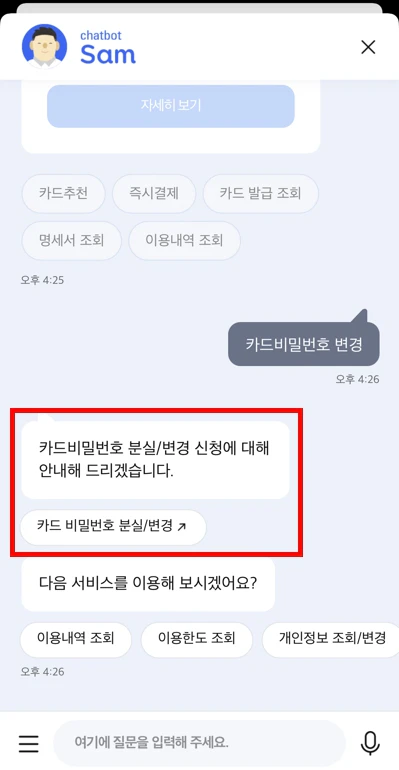
삼성카드 앱에서 챗봇을 누르고 채팅창에 “카드 비밀번호 변경”이라고 입력해 보세요. 관련 메뉴로 바로 이동할 수 있는 링크가 제공되어 훨씬 빠르게 접속할 수 있습니다.
삼성카드 앱에서 챗봇을 누르고 채팅창에 “카드 비밀번호 변경”이라고 입력해 보세요. 관련 메뉴로 바로 이동할 수 있는 링크가 제공되어 훨씬 빠르게 접속할 수 있습니다.
삼성페이 카드결제 비밀번호 변경 방법 (앱카드)
삼성페이(삼성 월렛) 앱에서 결제 시 사용하는 6자리 비밀번호를 관리하는 방법입니다.
정확한 변경 경로
- 삼성페이 앱 실행: 스마트폰에서 삼성페이 앱을 엽니다.
- 설정 진입: 왼쪽 상단 메뉴(≡) 클릭 후 상단의 설정(톱니바퀴) 아이콘을 선택합니다.
- 인증 수단 선택: 메뉴 중 ‘인증 수단’ 또는 ‘비밀번호 변경’ 탭을 클릭합니다.
- 번호 입력: 변경할 카드를 선택하고 기존 6자리 비밀번호 입력 후, 새 비밀번호를 2회 입력하여 완료합니다.
📍 [참고] 설정을 마친 후 삼성페이 앱을 완전히 종료했다가 재실행해야 변경 사항이 적용됩니다. 법인폰 사용자의 경우 통신사 고객센터를 통해 별도의 ‘본인확인 서비스’ 등록이 필요할 수 있습니다.
삼성페이 비밀번호를 잊어버린 경우 (재설정)
삼성페이 앱 내에서 기존 비밀번호가 기억나지 않는다면 ‘변경’ 메뉴를 사용할 수 없습니다. 이 경우 카드를 삭제 후 다시 등록해야 합니다.
카드 재등록 절차
- 카드 삭제: 삼성페이 메뉴 > [결제 카드] > 해당 카드 선택 > [더보기] > [카드 삭제]를 진행합니다.
- 카드 추가: 메인 화면에서 ‘+’ 버튼을 눌러 삭제했던 카드를 다시 등록합니다.
- 새 비밀번호 설정: 재등록 과정에서 본인 인증을 완료하면 새로운 6자리 결제 비밀번호를 설정할 수 있습니다.
💡 비밀번호 입력 오류 주의
삼성페이 결제 시 비밀번호를 3~5회 연속으로 틀리면 보안을 위해 카드가 앱에서 자동 삭제됩니다. 이 경우 다시 등록 과정을 거쳐야 하며, 재등록 시 본인 인증을 통해 새로운 비밀번호를 설정할 수 있습니다.
삼성페이 결제 시 비밀번호를 3~5회 연속으로 틀리면 보안을 위해 카드가 앱에서 자동 삭제됩니다. 이 경우 다시 등록 과정을 거쳐야 하며, 재등록 시 본인 인증을 통해 새로운 비밀번호를 설정할 수 있습니다.
앱카드 결제비밀번호 관리
삼성카드 앱카드(온라인 결제 등)에서 사용하는 6자리 번호는 별도로 관리됩니다.
- 변경 경로: 삼성카드 앱 > [앱카드 관리] > [결제 비밀번호 재설정].
- 인증 방법: 휴대폰 인증과 카드 정보(CVC 등)를 활용하여 새로운 6자리 번호를 설정합니다.
✅ 결제 오류 방지를 위한 최종 체크
- [ ] 삼성카드 비밀번호와 삼성페이 결제 비밀번호가 서로 다르지는 않은지 확인하세요.
- [ ] 변경 완료 후 실제 매장에서 정상적으로 결제되는지 테스트해 보는 것이 좋습니다.
- [ ] 앱을 항상 최신 버전으로 업데이트하여 보안 오류를 방지하시기 바랍니다.
마무리하며
지금까지 삼성카드와 삼성페이의 결제 비밀번호 변경 및 재설정 방법을 살펴보았습니다. 비밀번호를 잊어버렸더라도 당황하지 마시고 카드 뒷면의 CVC 번호와 본인 명의 휴대폰만 있으면 생각보다 간단하게 재설정할 수 있습니다.
비밀번호를 바꾼 뒤에는 실제 매장에서 소액이라도 결제가 잘 되는지 미리 확인해 보시는 것이 좋습니다. 만약 설정 과정에서 계속 오류가 난다면 삼성카드 고객센터(1588-8700)를 통해 바로 도움을 받으시기 바랍니다.


