
로지텍 무선 마우스 연결 안됨 현상을 겪으면 당황해서 건전지부터 갈아 끼우거나 드라이버를 새로 깔 생각부터 하실 겁니다. 저도 마우스가 먹통 돼서 건전지도 갈고 이것저것 만져봤지만, 해결책은 10초 만에 끝나는 ‘Shift + 윈도우 종료’에 있었습니다. 괜히 복잡한 설정 건드려서 일을 키우기 전에, 지금 당장 아래 증상부터 확인하고 가장 간단한 방법으로 해결해 보시기 바랍니다.

로지텍 마우스 인식은 되는데 안 움직임? 설정 건드리기 전 필수 체크
마우스가 안 움직인다고 해서 장치 관리자를 열거나 드라이버를 다시 깔 필요가 아직은 없습니다. 로지텍 블루투스 연결 안됨 오류의 90%는 소프트웨어 설정 문제가 아니라 윈도우 시스템의 일시적인 엉킴 현상이기 때문입니다. 먼저 본인의 상태가 아래와 같은지 딱 3가지만 확인해 보세요.
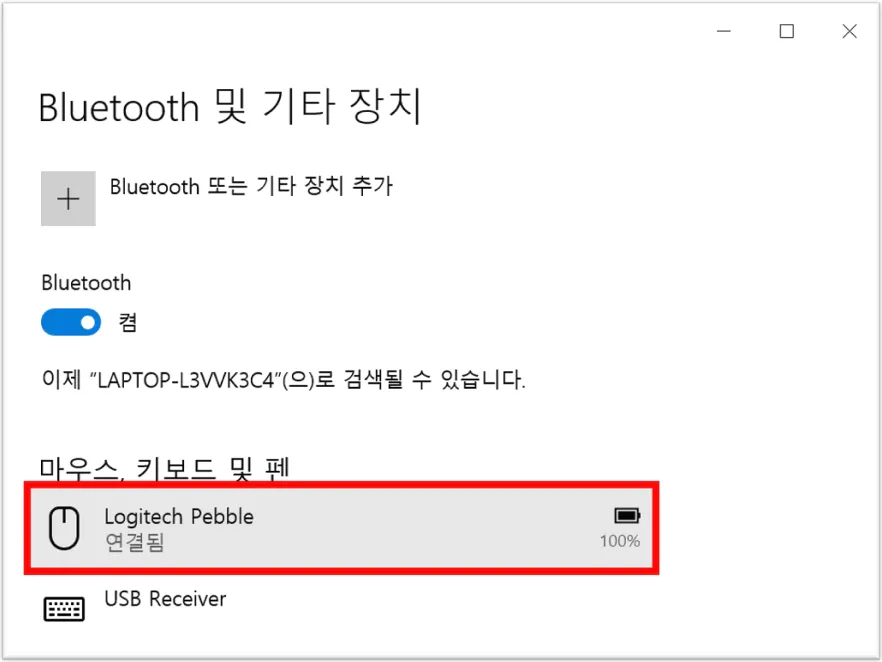
- 화면만 ‘연결됨’ (먹통 상태): 블루투스 설정창에는 분명히 ‘연결됨’ 혹은 ‘페어링됨’이라고 뜨는데, 정작 마우스 커서는 전혀 반응이 없는 경우.
- 블루투스 아이콘 실종: 윈도우 하단 작업 표시줄에서 블루투스 메뉴 자체가 사라져서 켜고 끄는 것조차 불가능한 상태.
- 건전지 교체 무반응: 새 건전지를 넣어도 로지텍 마우스 인식은 되는데 안 움직임 현상이 그대로인 경우.
위 증상 중 하나라도 해당된다면 마우스는 고장이 아닙니다. 윈도우가 블루투스 장치 정보를 제대로 불러오지 못하는 유령 연결 상태이니, 다음 단계의 ‘윈도우 완전 종료(Full Shutdown)’를 바로 시도하세요.
로지텍 무선 마우스 연결 안됨, ‘윈도우 완전 종료’가 정답인 이유
많은 분이 모르는 사실은, 윈도우의 [시스템 종료] 버튼을 누른다고 해서 컴퓨터가 100% 꺼지는 것이 아니라는 점입니다. ‘빠른 시작’ 기능 때문에 이전 세션의 오류 데이터까지 메모리에 남겨두는데, 이 때문에 일반 재부팅으로는 로지텍 무선 마우스 블루투스 연결 오류가 해결되지 않습니다.
따라만 하세요! 10초 만에 끝내는 ‘Shift 종료’ 방법
- 키보드 좌측 하단의 [Shift] 키를 꾹 누른 상태를 유지합니다.
- 그 상태에서 마우스(혹은 키보드 엔터)로 시작 메뉴의 [전원] -> [시스템 종료]를 클릭합니다.
- 화면이 꺼진 후 본체의 불이 다 나갈 때까지 약 10초간 대기하여 잔류 전원을 완전히 방전시킵니다.
- 다시 전원을 켜서 마우스가 정상 작동하는지 확인합니다.
📍 핵심 포인트: Shift 키를 누르고 종료하는 것이 포인트입니다! 이렇게 해야 윈도우가 임시 캐시를 모두 비우고 드라이버를 처음부터 다시 깨끗하게 로드합니다. 저도 일반 종료로는 안 되던 로지텍 무선 마우스 연결 안됨 오류를 이 방법으로 해결했습니다.
왜 일반 재부팅이나 건전지 교체는 소용없었을까?
로지텍 무선 마우스 연결 안됨의 주범은 시스템의 찌꺼기 데이터입니다. 일반 종료는 부팅 속도를 위해 이 찌꺼기를 보관하기 때문에, 아무리 건전지를 갈아도 오류 상태가 그대로 복원됩니다.
하지만 윈도우 완전 종료는 드라이버와 하드웨어 연결을 물리적으로 리셋하는 효과가 있습니다. 저도 이 방법 하나로 드라이버 재설치라는 번거로운 과정 없이 단번에 마우스를 살려낼 수 있었습니다.
마무리: 로지텍 마우스 블루투스 끊김 해결법 요약
갑자기 마우스가 먹통이 되었다면 당황해서 일을 키우지 마세요. 아래 3단계만 기억하면 됩니다.
- 증상 확인: ‘연결됨’으로 뜨지만 안 움직이는 ‘유령 연결’인지 확인합니다.
- 설정 건드리지 않기: 드라이버 삭제 등 복잡한 단계로 넘어가기 전 멈추세요.
- 윈도우 완전 종료: Shift + 시스템 종료 후 10초 대기 후 다시 켭니다.
이처럼 로지텍 무선 마우스 연결 안됨 현상은 윈도우의 완전 종료만으로도 대부분 해결이 가능합니다. 만약 이 방법으로도 해결되지 않는다면 하드웨어 결함이나 전용 소프트웨어(Logi Options+)의 업데이트 상태를 점검해 보시는 것을 추천드립니다.


