
컴퓨터 우측 하단 광고 없애기 방법은 3가지입니다. 크롬 사이트 알림 차단, 윈도우 알림 끄기, 시작 프로그램 비활성화 순서로 확인하세요.
이번 글에서는 컴퓨터 화면 오른쪽 아래에 반복해서 뜨는 광고 팝업을 없애는 방법 3가지를 알려드립니다. 한 번 설정해 두면 반복해서 차단할 필요가 없으니 순서대로 따라 해 보세요.
컴퓨터 우측 하단 광고 없애기 3가지 방법
1. 크롬 사이트 알림 차단하기
인터넷 사이트에서 알림을 허용했다면 크롬 창을 닫은 뒤에도 윈도우 우측 하단에 광고 알림이 나타날 수 있습니다.
크롬에서 광고 알림을 보내는 사이트를 차단하는 방법은 다음과 같습니다.
- 크롬 브라우저를 실행합니다.
- 주소창에 chrome://settings/content/notifications를 입력하고 엔터를 누릅니다.
- ‘알림 전송이 허용됨’ 목록을 확인합니다.
- 광고를 보내는 사이트 오른쪽의 점 3개를 클릭합니다.
- [차단] 또는 [삭제]를 선택합니다.
⚙ 크롬 설정 메뉴 이동 경로
직접 이동하려면 크롬 우측 상단 [점 3개(⁝)] → [설정] → [개인 정보 보호 및 보안] → [사이트 설정] → [알림] 순서로 클릭하세요.
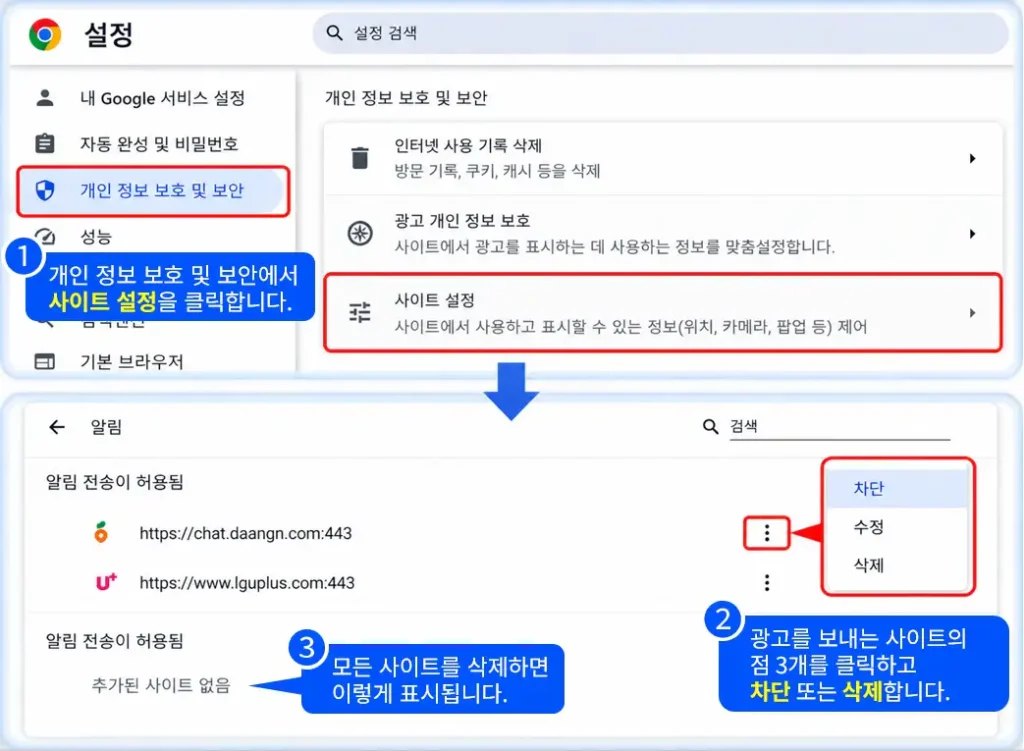
‘알림 전송이 허용됨’ 목록에서 불필요한 사이트를 차단하거나 삭제하세요. 필요한 알림을 보내는 사이트는 그대로 남겨두면 됩니다.
모든 사이트의 알림을 차단하려면 ‘사이트에서 알림을 전송하도록 허용하지 않음’을 선택하세요.
2. 윈도우 우측 하단 광고 알림 끄기
크롬 알림을 차단했는데도 광고가 나타난다면 윈도우 알림 설정을 확인하세요.
윈도우에서는 설치된 프로그램별로 알림을 켜거나 끌 수 있습니다.
윈도우 알림 설정 방법 (Windows 10·11 공통)
- 키보드에서 Windows + I를 눌러 설정을 엽니다.
- [시스템] → [알림]으로 이동합니다.
- 알림을 보내는 프로그램 목록을 확인합니다.
- 원치 않는 광고 알림을 보내는 프로그램을 찾습니다.
- 해당 프로그램의 알림을 [끔]으로 변경합니다.
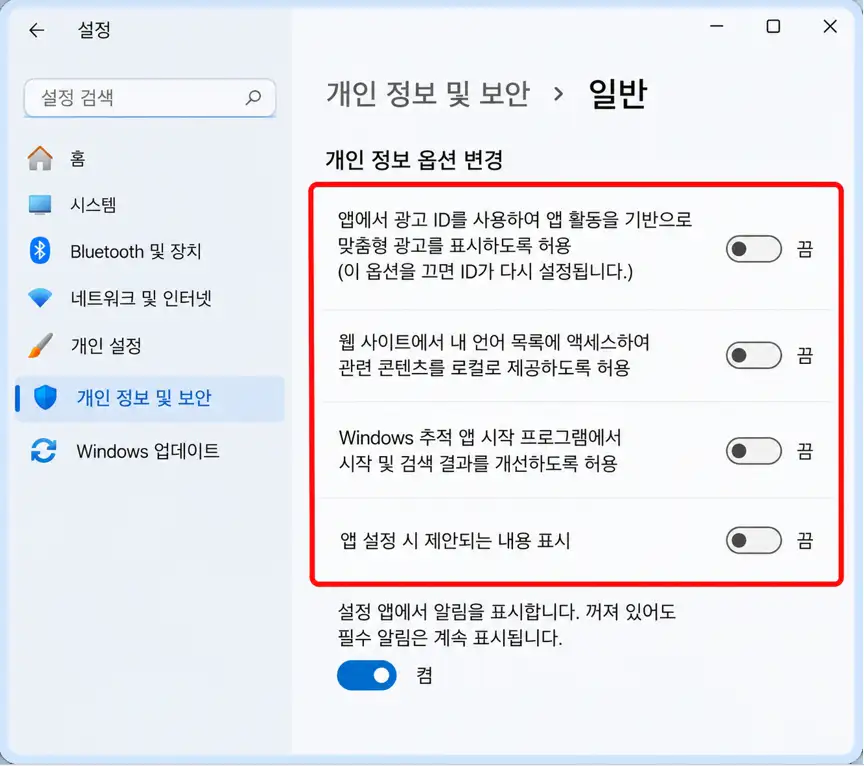
※ 윈도우 10에서는 [시스템] → [알림 및 작업]에서 프로그램별 알림을 설정할 수 있습니다.
모든 알림을 끌 필요는 없습니다. 광고를 보내는 프로그램만 선택해 끄면 다른 프로그램의 알림은 그대로 유지됩니다.
3. 시작 프로그램에서 광고 프로그램 끄기
컴퓨터를 켤 때마다 광고창이 나타난다면 자동으로 실행되는 프로그램을 확인하세요.
특히 설치된 프로그램이 실행되면서 자체 광고창을 표시하는 경우에는 윈도우 알림을 꺼도 광고가 계속 나타날 수 있습니다.
시작 프로그램 비활성화 방법
- 키보드에서 Ctrl + Shift + Esc를 눌러 작업 관리자를 실행합니다.
- [시작 앱] 또는 [시작프로그램]을 선택합니다.
- 자동 실행되는 프로그램 목록을 확인합니다.
- 광고와 관련된 프로그램을 선택합니다.
- 마우스 오른쪽 버튼을 클릭해 [사용 안 함]으로 변경합니다.
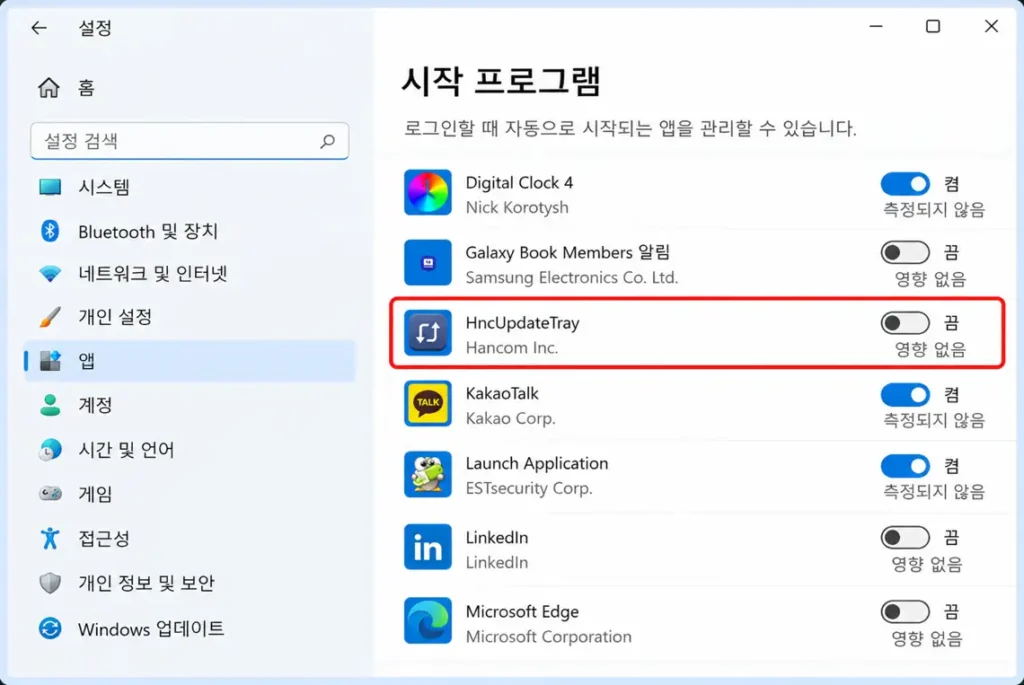
※ 윈도우 [설정] → [앱] → [시작]에서도 자동 실행 프로그램을 관리할 수 있습니다.
위 이미지의 HncUpdateTray는 한컴오피스 관련 프로그램입니다. 다만 모든 우측 하단 광고의 원인은 아니므로, 광고를 발생시키는 프로그램인지 확인한 후 비활성화하세요.
보안 프로그램이나 업무에 필요한 프로그램은 임의로 비활성화하지 않는 것이 좋습니다.
바탕화면 우측 하단 광고가 계속 뜬다면?
위의 세 가지 설정을 변경했는데도 광고가 계속 나타난다면 광고창에 표시되는 프로그램 이름을 확인하세요.
크롬 사이트 알림이나 윈도우 알림이 아니라 설치된 프로그램에서 자체적으로 띄우는 광고일 수 있습니다.
이 경우 해당 프로그램의 설정에서 광고 알림을 끄거나, 사용하지 않는 프로그램이라면 윈도우 [설정] → [앱] → [설치된 앱]에서 제거하는 방법을 확인하세요.
마무리
컴퓨터 우측 하단 광고 없애기 방법은 크게 3가지입니다. 광고가 발생하는 원인에 따라 해결 방법이 다르므로 하나씩 확인해 보세요.
크롬 알림 차단 → 윈도우 알림 끄기 → 시작 프로그램 확인 순서대로 점검하면 됩니다. 광고를 발생시키는 원인을 찾아 해당 설정을 변경하면 반복해서 뜨는 광고를 차단할 수 있습니다.
📌 관련 글 더보기


