
증명사진 크기 조절 방법은 가로 세로 비율을 먼저 맞추고, 그다음 픽셀을 조정하는 순서로 진행하면 됩니다. 제가 쓰는 방법은 온라인 여권사진 크기 조정 기능으로 3.5cm × 4.5cm 비율을 맞춘 뒤, 그림판에서 413 × 531px로 저장하는 방식입니다.
어렵게 생각할 필요 없습니다. 순서대로만 하면 됩니다.
용도별 증명사진 사이즈 및 픽셀 확인
온라인으로 증명사진을 제출할 때는 가로·세로 비율, 픽셀 크기, 파일 용량이 맞지 않으면 업로드 단계에서 오류가 발생할 수 있습니다.
아래 용도별 증명사진 크기와 픽셀을 참고하세요.
| 용도 | 일반적인 사진 크기 | 참고 픽셀 |
|---|---|---|
| 여권사진 | 3.5cm × 4.5cm | 413 × 531px 권장 |
| 주민등록증 사진 | 3.5cm × 4.5cm | 413 x 531 px |
| 운전면허증 사진 | 3.5cm × 4.5cm | 350 x 450 px |
| 이력서 사진 | 회사 양식별 상이 | 보통 3:4 비율 사용 |
※ 여권, 주민등록증, 운전면허증 모두 가로 세로 사이즈는 3.5 x 4.5cm로 동일합니다. 단 온라인 제출용 픽셀과 파일 용량은 제출처마다 다를 수 있으니, 업로드 전 반드시 미리 확인하세요.
증명사진 크기 조절 방법 전체 순서
먼저 아래 준비물을 확인한 뒤 순서대로 진행하세요.
📌 준비물
- 크기를 조절할 증명사진 파일
- 온라인 여권사진 규격 조정 웹페이지
- PC 윈도우 그림판
✅ 순서 요약
- 온라인 여권 사진 크기 조정 접속
- 3.5×4.5cm 비율로 맞추기
- 조정한 사진 저장하기
- 저장한 사진을 그림판으로 열기
- 그림판에서 413×531px로 픽셀 조정하기
- JPEG 형식으로 저장하기
아래에서 단계별로 자세하게 설명해 드리겠습니다.
증명사진 크기 조절 1단계: 3.5×4.5cm 비율 맞추기
먼저 온라인 여권사진 크기 조정 기능을 사용합니다. 이 단계는 픽셀을 맞추는 단계가 아니라 3.5cm × 4.5cm 비율을 맞추는 단계입니다.
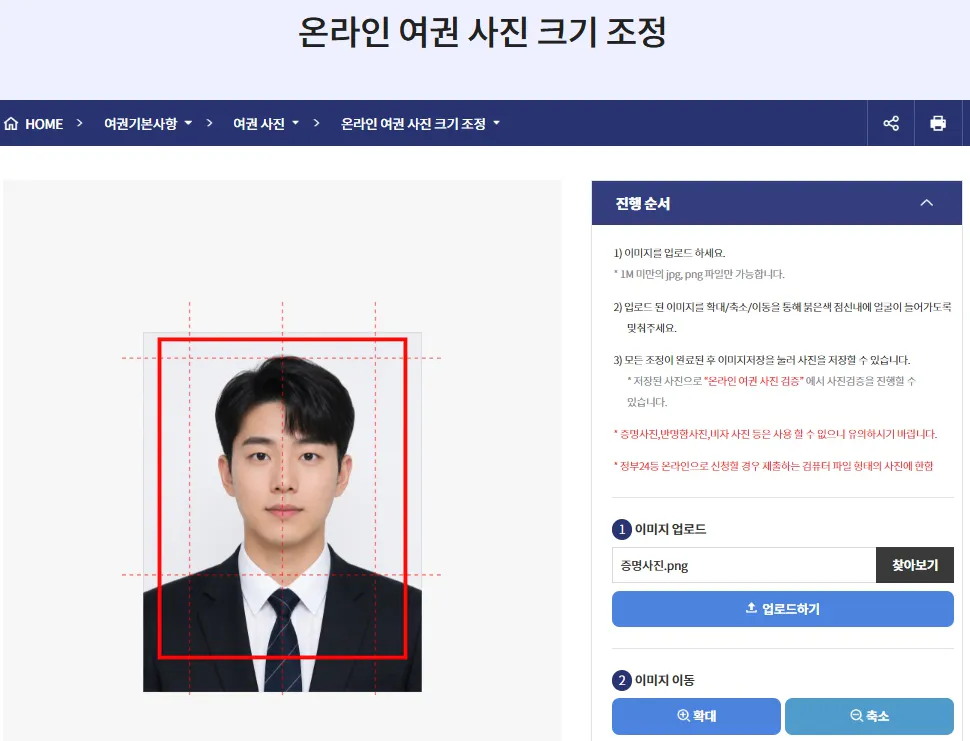
사진을 업로드한 뒤 얼굴 위치를 가운데로 맞추고, 필요하면 사진을 확대하거나 줄이면 됩니다. 머리 위 여백과 어깨가 자연스럽게 보이도록 조정하면 됩니다.
온라인 여권사진 크기 조정 순서
- 온라인 여권사진 크기 조정 페이지에 접속합니다.
- 사진 파일을 업로드합니다.
- 얼굴이 가운데 오도록 위치를 맞춥니다.
- 사진을 확대하거나 축소합니다.
- 3.5×4.5cm 비율에 맞게 조정합니다.
- 이미지 저장 버튼을 누르고, 조정한 사진을 저장합니다.
🎯 1단계 포인트
이 단계에서는 가로 세로 비율을 정확하게 맞추는 것이 핵심입니다. 다음 단계에서 이 비율대로 413×531px 픽셀을 맞추면 완벽하게 조정할 수 있습니다.
증명사진 크기 조절 2단계: 413×531px 픽셀 조정하기
1단계에서 3.5×4.5cm 비율을 맞췄다면 이제 그림판을 사용합니다. 그림판은 가로·세로 픽셀 숫자를 직접 입력하는 용도입니다.
온라인 제출용으로 413×531px 사진이 필요하다면, 방금 저장한 사진을 그림판으로 열고 가로 413, 세로 531을 입력하면 됩니다.
그림판으로 픽셀 조정하는 순서
1단계에서 3.5×4.5cm 비율을 맞춘 사진을 저장했다면, 이제 그림판에서 픽셀을 조정합니다.
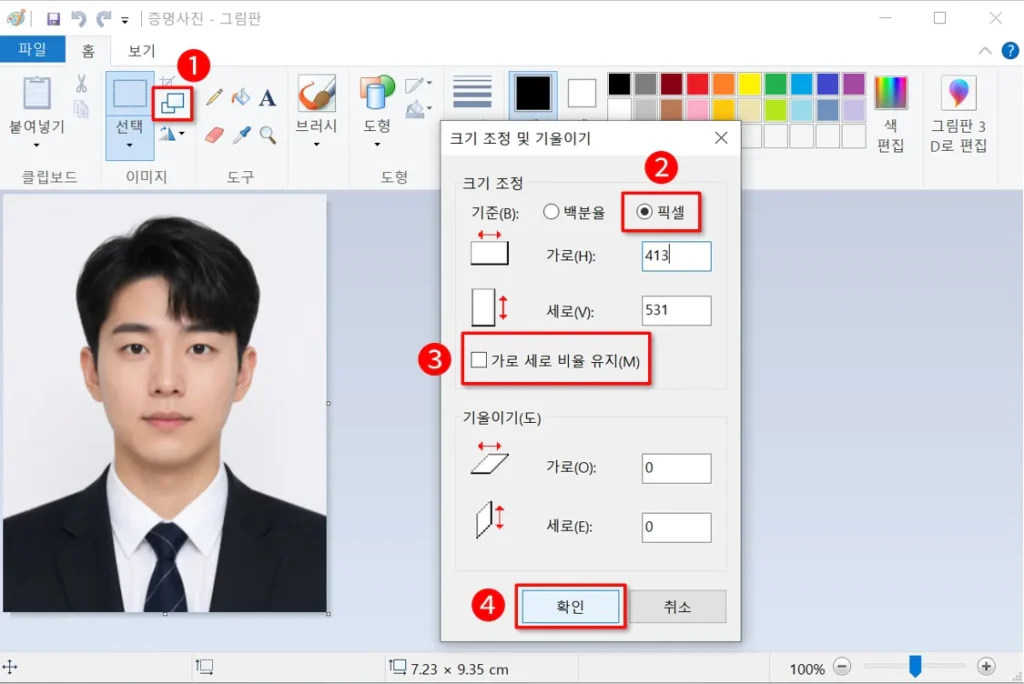
- 윈도우에서 그림판을 실행합니다.
- 1단계에서 저장한 사진을 엽니다.
- 상단 메뉴에서 크기 조정 (겹사각형 모양 아이콘)을 클릭합니다.
- 단위를 픽셀로 선택합니다.
- 가로 세로 비율 유지 [V] 체크를 해제합니다.
- 가로 413, 세로 531을 입력합니다.
- 확인을 누르고, JPEG 형식으로 저장합니다.
🎯 2단계 포인트
그림판은 픽셀 조정하기 용도입니다. 사진 크기를 그림판으로 늘이거나 줄이면 사진이 찌그러질 수 있으니, 반드시 비율을 먼저 맞춘 뒤 사용하세요.
증명사진 크기 조절, 그림판만 쓰면 2% 부족
사실 증명사진 크기 조절은 그림판만으로도 할 수 있습니다. 다만 그림판에서 바로 자르고 픽셀을 맞추면 사진 비율이 깨지거나, 얼굴을 정중앙에 맞추기 어려울 수 있습니다.
저도 여러가지 써봤는데 이 조합이 가장 쉽고 빨랐습니다.
먼저 외교부 온라인 여권 사진 크기 조정 페이지에서 3.5×4.5cm 비율과 얼굴 위치를 잡고, 마지막에 그림판에서 413×531px 픽셀만 조정하면 끝입니다.
이렇게 하면 포토샵 없이도 크기 조정할 수 있고, 사진이 찌그러지지 않으면서 여백까지 깔끔하게 맞출 수 있습니다.
증명사진 크기 조절 후 확인할 것
마지막으로 저장하기 전에 파일 형식과 용량만 확인하면 됩니다. 사진 비율과 픽셀을 맞췄더라도 제출처에서 요구하는 파일 조건이 다르면 업로드가 안 될 수 있습니다.
확인할 부분은 간단합니다.
- JPEG 형식으로 저장했는지
- 제출처에서 요구하는 파일 용량을 넘지 않는지
- 얼굴이 가운데에 있는지
- 사진이 찌그러지지 않았는지
증명사진 크기 조절 마무리
제가 쓰는 증명사진 크기 조절 방법은 간단합니다. 먼저 온라인 여권사진 크기 조정 기능으로 3.5×4.5cm 비율을 맞추고, 저장한 사진을 그림판에서 413×531px로 바꿔 저장합니다.
온라인 도구와 그림판은 역할이 다릅니다. 온라인 도구는 가로 세로 비율 맞추기, 그림판은 픽셀 조정으로 나눠서 사용하면 됩니다.
오늘 알려드린 증명사진 크기 조절 방법이 도움 되셨길 바랍니다.
📸 증명사진 제출 참고 링크


